Boodschappenlijst app voor het gezin: gedeeld en simpel
Welke boodschappenlijst app past bij jullie gezin? De soorten apps naast elkaar, en hoe je de lijst uit je weekmenu maakt.

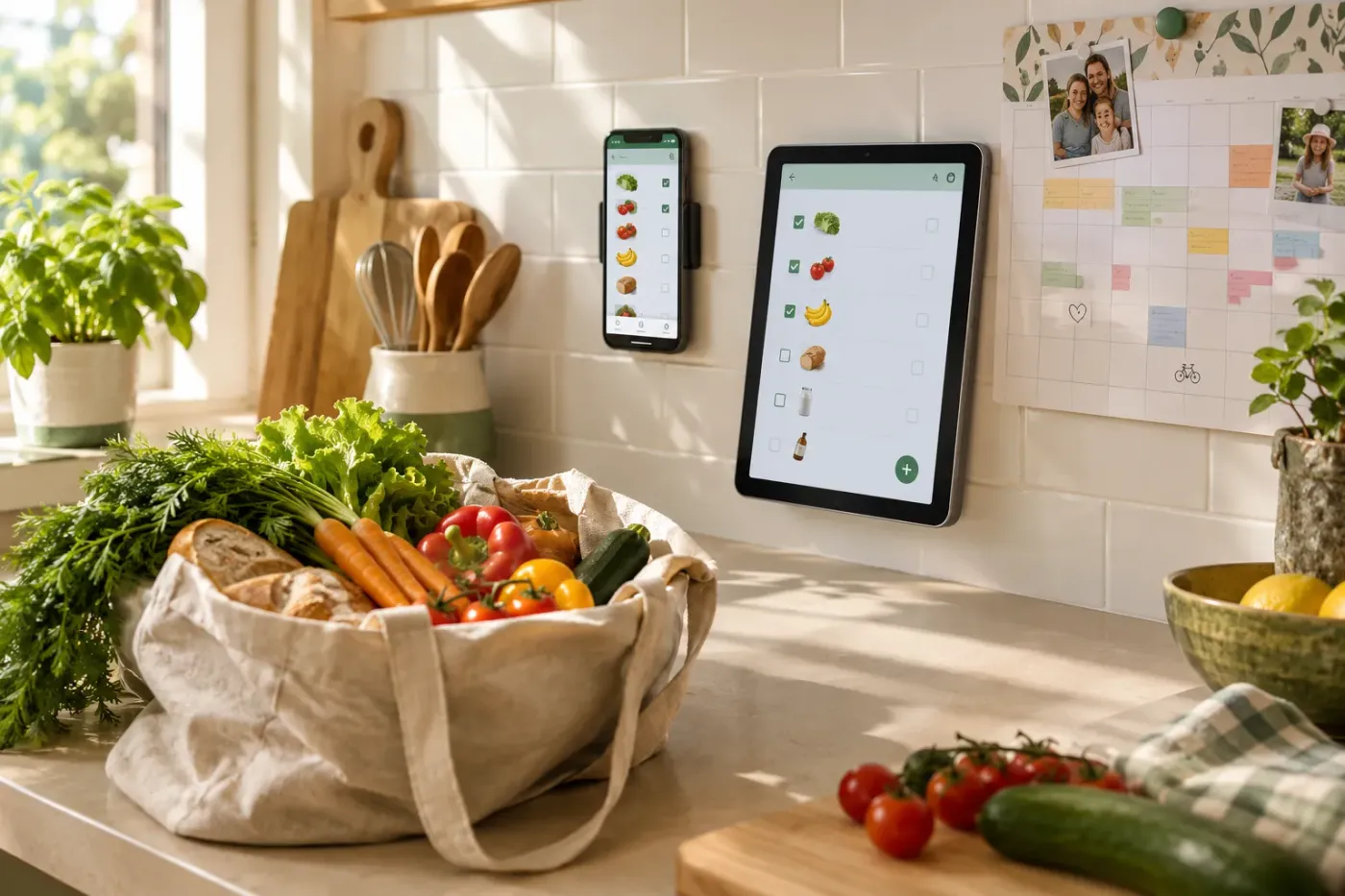
De melk is op, niemand heeft het doorgegeven, en jij staat in de supermarkt met een WhatsApp-bericht van drie dagen geleden. Een gedeelde boodschappenlijst lost dat op, maar alleen als iedereen in huis hem ook echt gebruikt. Welke app daarbij past, hangt vooral af van de telefoons in jullie gezin.
Laatst bijgewerkt: 20 september 2026
Snel antwoord: Een goede boodschappenlijst app voor het gezin laat iedereen items toevoegen en afvinken, werkt op de telefoons die jullie al hebben en kost niets extra. Hebben jullie allemaal een iPhone, dan ligt Apple Herinneringen voor de hand. Is het een mix van Android en iPhone, kijk dan naar Google Keep of een lijstjes-app zoals Bring! [1].
Samenvatting in het kort
- Kies de app met de laagste drempel: een lijst die maar een ouder bijhoudt, is geen gedeelde lijst.
- Google Keep deelt een lijst met bijdragers of met je gezinsgroep op Google; elk lid van de gezinsgroep kan de notitie bewerken of verwijderen [2][3].
- Apple Herinneringen heeft sinds iOS 17 een lijsttype Boodschappen dat items automatisch indeelt, maar Nederlands staat niet in de lijst van extra talen die Apple daarvoor noemt [4][5].
- Een gedeelde Herinneringen-lijst werkt voor mensen met iOS 13 of nieuwer, dus vooral als iedereen een Apple-apparaat heeft [6].
- Met ‘Mijn lijst’ in de Albert Heijn-app vink je producten af tijdens het winkelen en deel je de lijst met huisgenoten of familie [7].
- Bring! is gratis te downloaden voor iOS en Android, synchroniseert lijsten in realtime en stuurt pushmeldingen als iets gekocht of toegevoegd is [1].
- De lijst wordt pas echt makkelijk als je hem koppelt aan het weekmenu: eerst plannen wat je eet, dan pas de lijst maken.
Waar moet een gedeelde boodschappenlijst aan voldoen?
Een gedeelde boodschappenlijst voor een gezin moet vier dingen kunnen: iedereen kan iets toevoegen, je kunt afvinken in de winkel, hij werkt op alle telefoons in huis, en wijzigingen zijn meteen zichtbaar voor de anderen. Mist er een van die vier, dan belandt de lijst binnen een paar weken toch weer op een papiertje.
Een checklist om apps langs te leggen:
- Werkt op alle telefoons in huis. Heeft een van jullie Android en de ander een iPhone, dan valt een app die alleen op Apple werkt af.
- Delen zonder gedoe. Hoe minder stappen, accounts en wachtwoorden, hoe groter de kans dat je partner of tiener meedoet.
- Afvinken in de winkel. Een tik op het scherm, en de rest ziet dat het gekocht is.
- Meerdere lijsten. Handig als je bij de supermarkt, de drogist en de markt koopt.
- Past bij hoe jullie plannen. Maken jullie een weekmenu, dan wil je de lijst daar makkelijk uit opbouwen.
Kinderen kunnen vaak prima meedoen. Laat ze zelf toevoegen wat op is, zoals hun beleg of shampoo. Dat haalt een stukje van de onzichtbare planning weg bij de ouder die altijd onthoudt wat er nog in huis is.
Welke soorten boodschappenlijst apps zijn er?
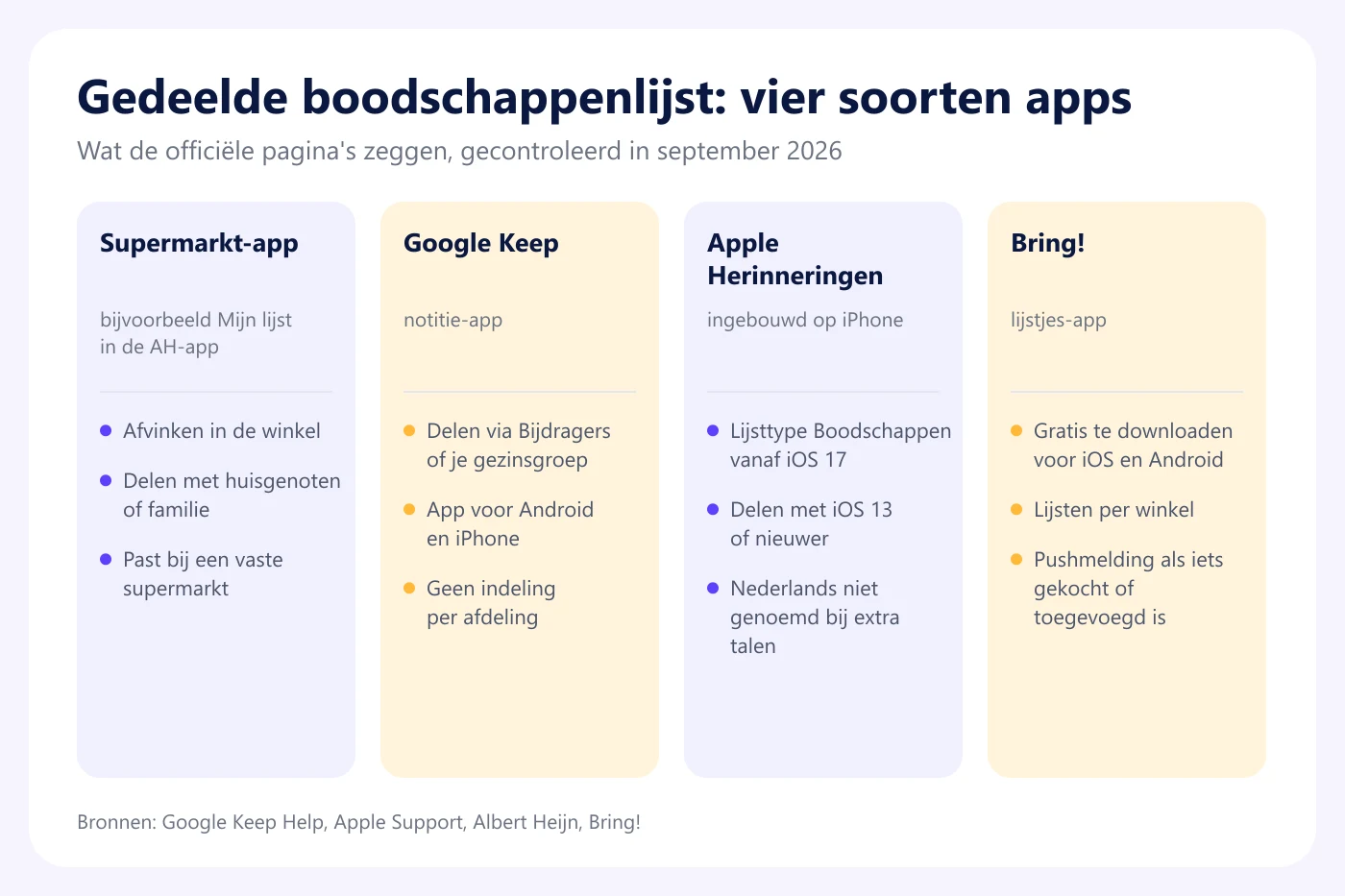
Voor gezinnen zijn er grofweg vier soorten: de app van je supermarkt, een notitie-app zoals Google Keep, de ingebouwde Herinneringen-app van Apple, en losse lijstjes-apps zoals Bring!. Daarnaast zijn er gezinsplanners die boodschappen combineren met de agenda. Ze verschillen vooral in voor wie ze werken en hoe je deelt.
1. De supermarkt-app
In de Albert Heijn-app voeg je producten toe aan ‘Mijn lijst’, vink je ze af tijdens het winkelen en deel je de lijst met huisgenoten of familie [7]. Dat is handig als je bijna altijd bij dezelfde supermarkt komt.
Het nadeel ligt voor de hand: koop je ook bij een andere winkel, bij de drogist of op de markt, dan past niet alles in de lijst van een supermarkt. De functies verschillen per supermarkt en per land, dus kijk in de app van jullie eigen winkel wat er kan.
2. Google Keep
Google Keep is een notitie-app waarin je ook lijsten maakt. Je deelt een notitie via ‘Bijdragers’ en geeft een naam, e-mailadres of Google-discussiegroep op. De mensen met wie je deelt, kunnen tekst en lijsten bewerken [2]. De app bestaat voor Android en voor iPhone en iPad [2].
Heb je een gezinsgroep op Google, dan kun je een notitie ook met de hele gezinsgroep delen. Elk lid van de groep kan die notitie dan bewerken of verwijderen [3]. Let op: verwijder je een gedeelde notitie waarvan jij de eigenaar bent, dan is die voor iedereen weg [2].
Keep is geen echte boodschappen-app: er is geen aparte indeling per afdeling. Maar voor een simpele gedeelde lijst in een huis met zowel Android als iPhone werkt het goed.
3. Apple Herinneringen
In iOS 17 en nieuwer kun je in Herinneringen ‘Boodschappen’ kiezen als lijsttype. Terwijl je artikelen toevoegt, deelt Herinneringen ze automatisch in op type, zoals groente en fruit, vlees of diepvriesproducten [4].
Belangrijk voor Nederlandstalige gezinnen: Apple noemt een lijst met extra talen voor boodschappenlijsten, en Nederlands staat daar niet bij [5]. Test dus zelf of het automatisch indelen werkt met jouw taalinstelling.
Een lijst delen doe je met de knop ‘Deel’, waarna je een contact of een app als Berichten of Mail kiest. Wie de uitnodiging aanvaardt, kan items toevoegen, verwijderen en als voltooid markeren. De mensen die je uitnodigt, hebben iOS 13 of nieuwer nodig [6]. Na het delen kun je ook items aan iemand toewijzen [6]. Dat maakt Herinneringen vooral geschikt als iedereen in huis een iPhone of iPad heeft.
4. Losse lijstjes-apps
Apps zoals Bring! zijn gemaakt voor boodschappenlijsten. Met Bring! maak en deel je lijsten met je gezin, partner of huisgenoten, en stuur je berichten naar de deelnemers als je nog iets nodig hebt [8]. De app is gratis te downloaden in de App Store en Google Play; delen en lijsten maken zitten in de gratis functies [1].
Volgens Bring! synchroniseren gedeelde lijsten in realtime op alle apparaten, en krijgt iedereen een pushmelding als iets gekocht of toegevoegd is [1]. Je kunt lijsten maken per winkel [8].
5. Gezinsplanners
Een gezinsplanner combineert boodschappen met de agenda, de taken en vaak het weekmenu. Dat is vooral interessant als de boodschappenlijst niet je enige planningsprobleem is. Waar je op let bij het kiezen van zo’n app, lees je in een familie agenda app kiezen.
Welke app past bij jullie gezin?
De beste boodschappenlijst app is die waar iedereen in huis zonder moeite mee werkt. Begin bij de telefoons die jullie al hebben, kijk dan waar je boodschappen doet, en pas daarna naar extra functies. Een simpele lijst die iedereen gebruikt, wint van een slimme lijst die niemand opent.
| Jullie situatie | Logische keuze | Waarom |
|---|---|---|
| Iedereen heeft een iPhone of iPad | Apple Herinneringen | Ingebouwd; delen werkt met iOS 13 of nieuwer [6] |
| Mix van Android en iPhone | Google Keep of Bring! | Beide apps bestaan voor Android en iPhone [2][1] |
| Bijna altijd bij Albert Heijn | ‘Mijn lijst’ in de AH-app | Afvinken in de winkel en delen met huisgenoten [7] |
| Supermarkt, drogist en markt | Bring! | Lijsten per winkel en berichten aan deelnemers [8] |
| Twee huishoudens | Een app met eigen accounts | Niemand hoeft inloggegevens te delen |
| Ook agenda en taken samen | Gezinsplanner | Boodschappen naast de rest van de planning |
Tip voor co-ouders: gebruik een aparte lijst per huis. Een gedeelde lijst voor spullen die heen en weer gaan (de sporttas, schoolspullen, medicijnen) kan wel handig zijn. Meer over plannen in twee huizen lees je in samengesteld gezin: twee huishoudens, een planning.
Hoe koppel je de boodschappenlijst aan het weekmenu?
Het weekmenu is de snelste weg naar een complete boodschappenlijst. Kies eerst wat jullie de komende dagen eten, zet per gerecht de ingrediënten op een rij, streep weg wat al in huis is, en voeg de rest samen tot een lijst per afdeling. Zo koop je niet drie keer pasta en vergeet je de uien niet.
Zo pak je het aan:
- Plan vijf avonden. Laat een of twee avonden open voor restjes of iets simpels.
- Schrijf per gerecht de ingrediënten op. Doe dat een keer goed; volgende keer kun je het hergebruiken.
- Kijk in kast en koelkast. Streep weg wat er al is.
- Voeg samen en deel in. Zet dubbele producten een keer op de lijst, per afdeling: groente en fruit, zuivel, houdbaar.
- Vul aan met vaste boodschappen. Brood, beleg en fruit voor de week.
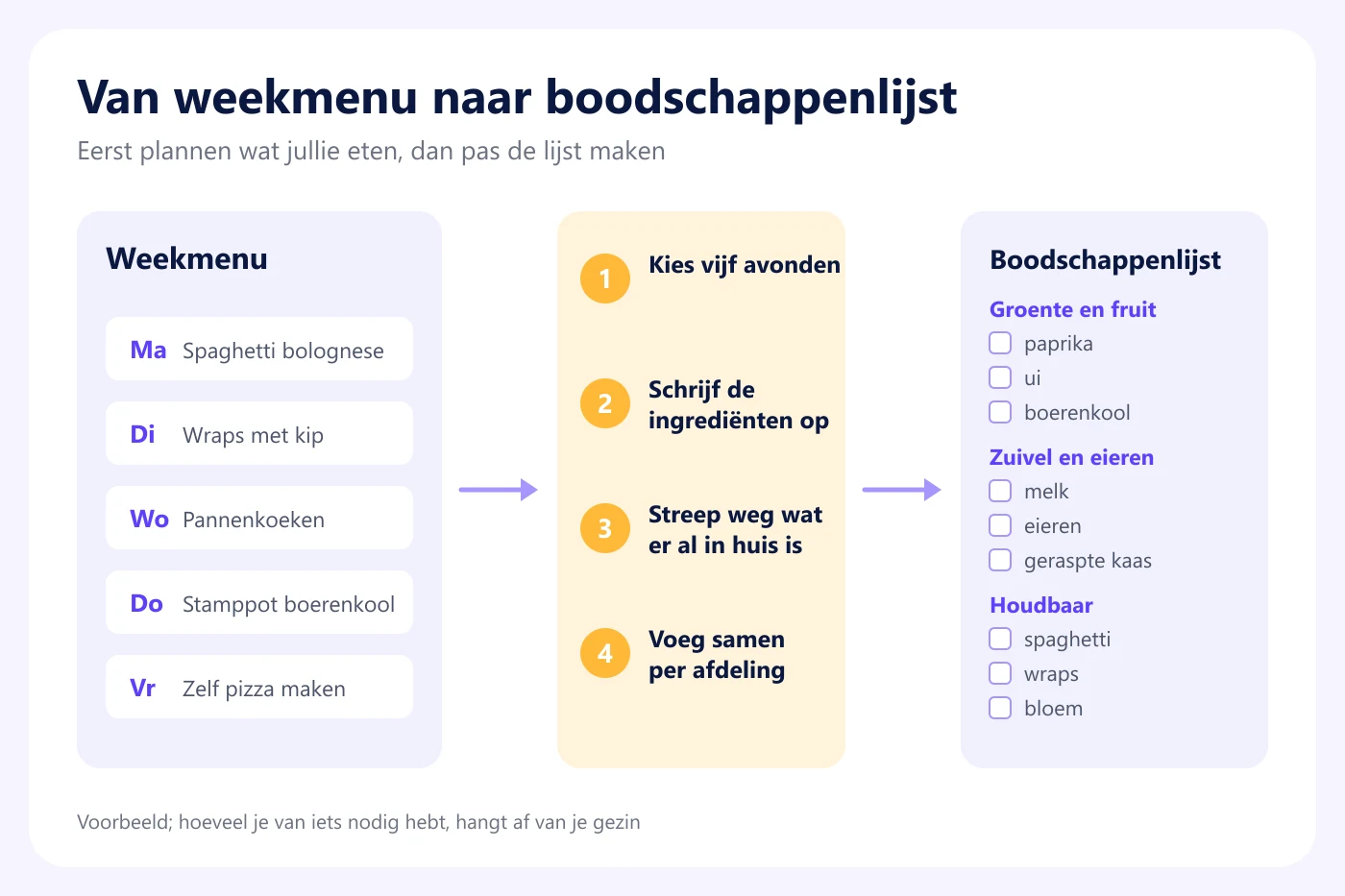
Hoe je een weekmenu maakt dat het hele gezin volhoudt, staat in weekmenu maken voor het gezin. Met de lijstmaker hieronder zet je een weekmenu in een paar klikken om naar een lijst die je kunt kopiëren.
Lijstmaker: van weekmenu naar boodschappenlijst
Kies voor vijf avonden een gerecht. Je krijgt een samengevoegde boodschappenlijst, ingedeeld per afdeling, die je kunt kopiëren en in jullie gedeelde lijst plakken. Hoeveel je van iets nodig hebt, hangt af van je gezin: vul dat zelf aan.
Hoe voorkom je dat de gedeelde lijst doodbloedt?
De meeste gedeelde lijsten stoppen niet door de app, maar door de afspraken eromheen. Spreek af dat iedereen toevoegt wat op is op het moment dat het opraakt, dat wie boodschappen doet de lijst afvinkt, en dat jullie een vast moment hebben om de lijst voor de week te maken.
Wat helpt:
- Een vaste regel: “Pak je het laatste pak, zet het op de lijst.” Kort, en ook voor kinderen te snappen.
- Een vaste plek: zet de app op het beginscherm van iedereen, of laat de lijst zien op een tablet in de keuken.
- Een vast moment: plan de boodschappen voor de week op hetzelfde moment als de rest van de weekplanning. Een weekplanner voor je gezin helpt daarbij.
- Een eigenaar per week: wie kookt, maakt de lijst. De ander vult aan.

Wat doet FamilieApp met boodschappen?
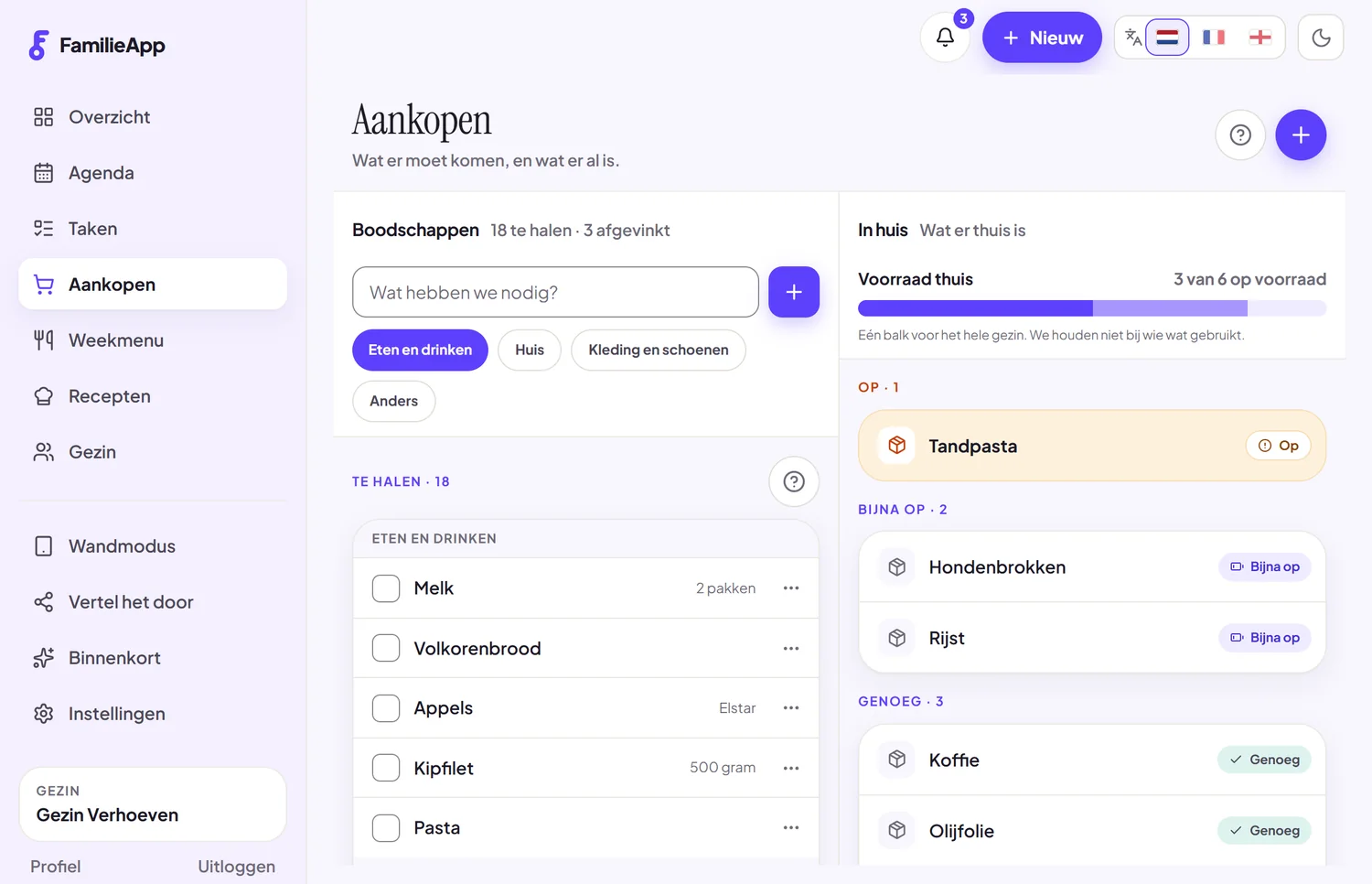
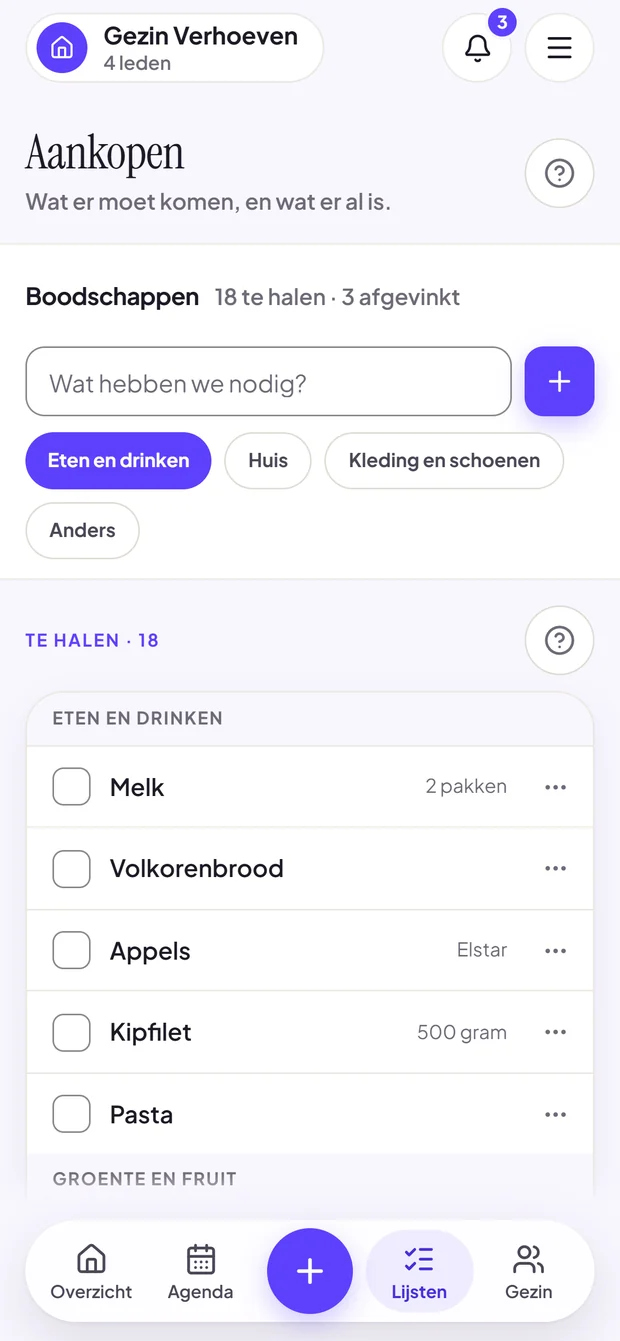
FamilieApp is een gezinsplanner in voorbereiding voor gezinnen in Nederland en Vlaanderen. De agenda’s die een gezin al gebruikt, komen samen in een overzicht, op de telefoon en op een oude tablet aan de keukenmuur. Taken en boodschappen staan daar gepland, naast de afspraken van de week.
Dat is geen vervanging van je supermarkt-app, maar een plek waar het hele gezin ziet wat er deze week gegeten, gehaald en gedaan moet worden. De basis is gratis en blijft gratis, zonder advertenties.
Conclusie
Een boodschappenlijst app voor het gezin hoeft niet ingewikkeld te zijn. Kijk eerst naar de telefoons in huis: allemaal Apple, dan is Herinneringen de makkelijkste start. Een mix van Android en iPhone, dan liggen Google Keep of Bring! meer voor de hand. Koop je bijna altijd bij dezelfde supermarkt, probeer dan de lijst in hun app.
Het echte verschil maak je met de afspraken: toevoegen wat op is, afvinken in de winkel, en de lijst maken vanuit het weekmenu. Wil je boodschappen, taken en de agenda van het hele gezin op een plek zien, ook op een tablet aan de muur? Daarvoor bouwen we FamilieApp: één familie app voor de boodschappen, de taken en de agenda. Meld je aan voor de wachtlijst.
Veelgestelde vragen
Welke boodschappenlijst app werkt op Android en iPhone?
Google Keep bestaat voor Android en voor iPhone en iPad. Bring! is er voor iOS en Android. Apple Herinneringen is een app van Apple; een gedeelde lijst vraagt iOS 13 of nieuwer bij de mensen die je uitnodigt.
Is een gedeelde boodschappenlijst app gratis?
Google Keep en Apple Herinneringen horen bij je Google-account of Apple-apparaat. Bring! is gratis te downloaden en delen zit in de gratis functies. Andere apps hebben soms een betaalde versie; kijk op hun eigen site wat erin zit.
Werkt het automatisch indelen van Apple Herinneringen in het Nederlands?
Apple noemt een lijst met extra talen voor boodschappenlijsten, en Nederlands staat daar niet bij. Test het zelf met jouw taalinstelling voor je het hele gezin overzet.
Kan ik een lijst delen met mijn hele gezin tegelijk?
In Google Keep kan dat met je gezinsgroep op Google: elk lid kan de notitie dan bewerken of verwijderen. In Apple Herinneringen nodig je mensen uit via de knop 'Deel'.
Wat gebeurt er als ik een gedeelde lijst verwijder?
In Google Keep geldt: verwijder je een gedeelde notitie waarvan jij de eigenaar bent, dan wordt die voor iedereen verwijderd. Wil je alleen zelf niet meer meedoen, kijk dan of je jezelf als bijdrager kunt verwijderen.
Kan ik de boodschappenlijst koppelen aan ons weekmenu?
Dat hangt af van de app. Een simpele manier die altijd werkt: plan eerst het weekmenu, zet de ingrediënten samen en kopieer die lijst naar jullie gedeelde app. De lijstmaker in dit artikel doet dat voor je.
Hoe krijg ik mijn partner of tiener zover dat ze meedoen?
Kies de app met de minste stappen, maak een duidelijke regel ("laatste pak? op de lijst") en laat iedereen een eigen taak hebben. Wie zelf zijn beleg of shampoo toevoegt, merkt snel het nut.
Werkt een gedeelde boodschappenlijst ook bij co-ouderschap?
Ja, maar houd per huis een eigen lijst. Een aparte gedeelde lijst voor spullen die tussen de huizen heen en weer gaan, voorkomt dat de sporttas of medicijnen in het verkeerde huis liggen.
Bronnen
- [1]Bring!, The free shopping list app (veelgestelde vragen): getbring.com
- [2]Google Keep Help, Notities, lijsten en tekeningen delen: support.google.com
- [3]Google Keep Help, Een Keep-notitie met je gezinsgroep delen: support.google.com
- [4]Apple Support, Boodschappenlijsten maken in Herinneringen op je iPhone: support.apple.com
- [5]Apple Support, Meer talen toevoegen voor boodschappenlijsten in Herinneringen: support.apple.com
- [6]Apple Support, Herinneringen delen en toewijzen op een iPhone of iPad: support.apple.com
- [7]Albert Heijn, De 10 Mijn AH app hacks: ah.nl
- [8]Bring!, Collaborative: share your shopping list: getbring.com