Verjaardagskalender maken: op papier of in je agenda
Nooit meer een verjaardag vergeten: zo maak je een verjaardagskalender op papier, in Google Agenda of in Apple Agenda.

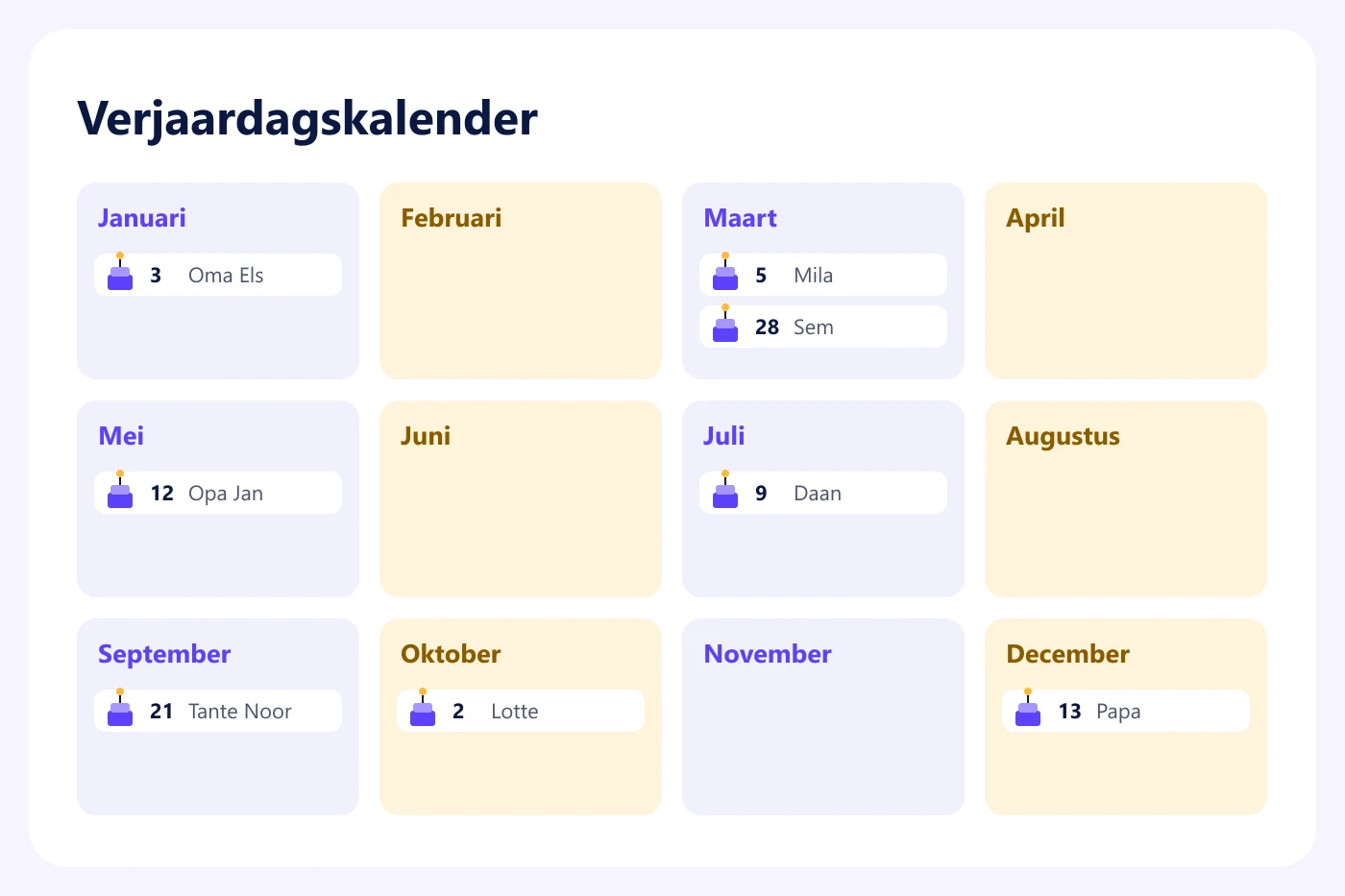
Opa is jarig, en jij hoort het pas als je moeder belt of je hem al gefeliciteerd hebt. Een verjaardagskalender voorkomt dat, of hij nu op de wc hangt of in je telefoon staat. Het kost een avond om hem te maken, en daarna werkt hij jaar na jaar.
Laatst bijgewerkt: 20 september 2026
Snel antwoord: Een verjaardagskalender maak je op papier (een kalender zonder jaartal, per maand) of digitaal. In Google Agenda verschijnen verjaardagen uit Google Contacten vanzelf in je agenda, en in de Android-app kun je ook een verjaardag als afspraak toevoegen met een herinnering een week vooraf [1]. In Apple Agenda zet je de agenda ‘Verjaardagen’ aan [2].
Samenvatting in het kort
- Een papieren verjaardagskalender zonder jaartal hang je op een vaste plek, en je gebruikt hem elk jaar opnieuw.
- In Google Agenda wordt een verjaardag gesynchroniseerd als je in Google Contacten een persoon en de verjaardag toevoegt [1].
- In de Google Agenda-app op Android kies je Maken, Afspraak en dan Verjaardag; je krijgt een week van tevoren en op de dag zelf een herinnering [1].
- Elke afspraak in Google Agenda kun je laten herhalen via de keuze naast ‘Niet herhaald’ [3].
- Op de iPhone tik je in Agenda op ‘Verjaardagen’ om de verjaardagen van je contactpersonen te tonen [2].
- Een agendabestand (.ics) importeer je in Google Agenda op een computer via Instellingen, Importeren en exporteren [4].
- Delen met familie gaat het makkelijkst met een aparte gedeelde agenda, of met een geprinte lijst voor wie niet digitaal is.
Wat zet je op een verjaardagskalender?
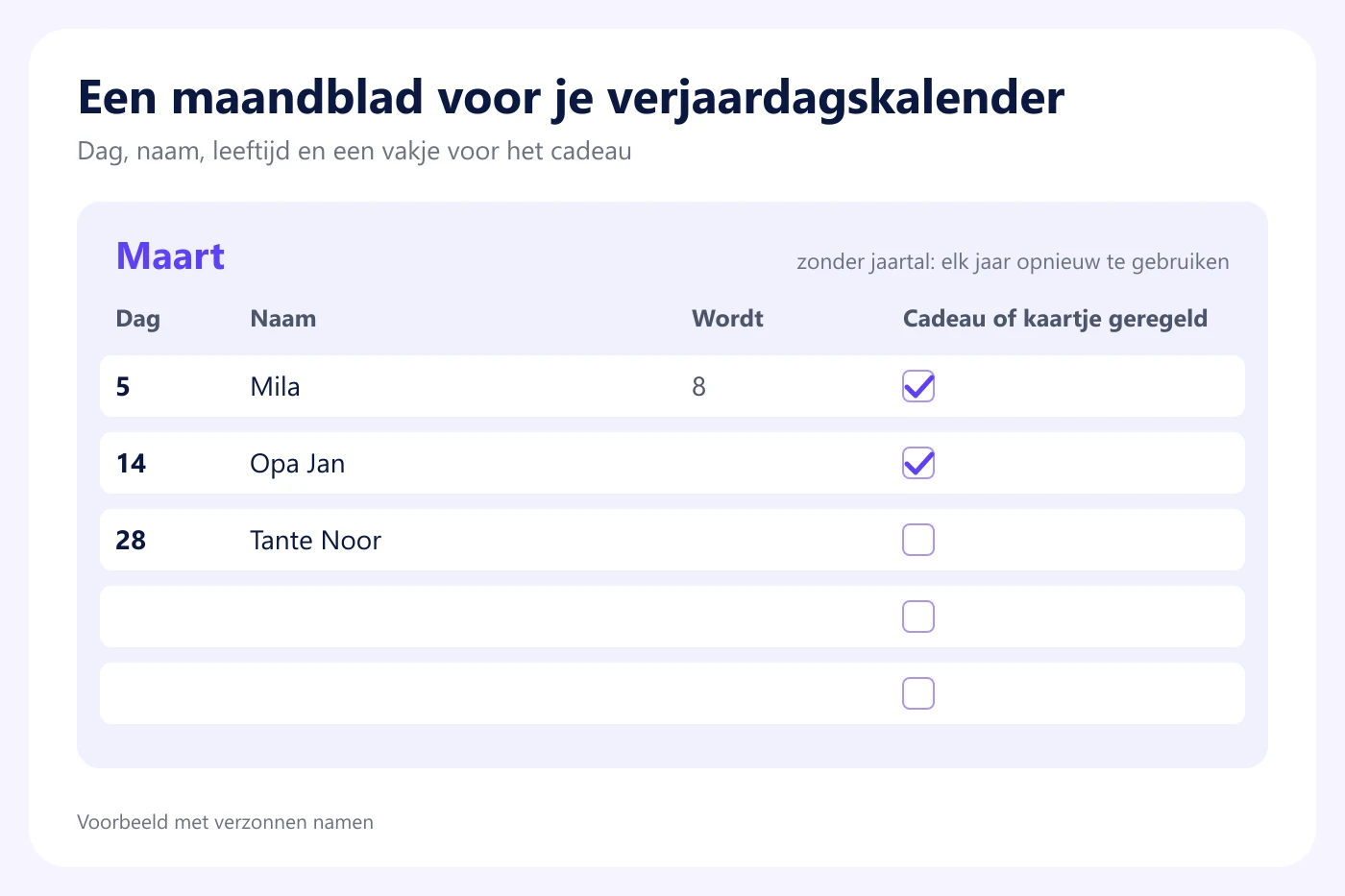
Een verjaardagskalender is een overzicht per maand van wie wanneer jarig is, zonder jaartal, zodat hij elk jaar klopt. Zet per persoon de dag, de naam en eventueel het geboortejaar erop. Een vakje voor “cadeau geregeld” maakt hem nog handiger.
Begin met een lijst. Loop in een keer iedereen langs:
- Het eigen gezin, opa’s en oma’s aan beide kanten.
- Broers, zussen, neven en nichten, en hun kinderen.
- Peetouders, goede vrienden en buren met wie je verjaardagen viert.
- De vriendjes en vriendinnetjes van je kinderen, met wie ze op partijtjes gaan.
- De juf, meester of mentor, als je kinderen daar iets voor maken.
Vraag familie om de datums te checken. Een verkeerde datum op de kalender is erger dan geen kalender.
Hoe maak je een verjaardagskalender op papier?
Een papieren verjaardagskalender werkt het best op een plek waar iedereen dagelijks langskomt, zoals de wc, de koelkast of naast de voordeur. Gebruik een kalender zonder jaartal met een vak per maand, schrijf per dag de naam erbij, en laat ruimte over voor nieuwe namen.
Kopen, printen of zelf maken. Er zijn kant-en-klare verjaardagskalenders zonder jaartal, maar zelf maken kan ook: twaalf vakken op een A3, of een blad per maand in een ringband. Laat de kinderen de maanden versieren, dan kijken ze er ook naar.
Wat werkt op papier:
- Schrijf met potlood of een fijne stift die niet doorlekt, zodat je later kunt aanvullen.
- Zet het geboortejaar tussen haakjes achter de naam als je wilt weten hoe oud iemand wordt.
- Geef familie van papa en van mama een eigen kleur.
- Zet een klein vinkje als het kaartje of cadeau geregeld is.
Het nadeel van papier: je ziet het alleen als je ervoor staat, en het stuurt geen herinnering. Wanneer papier of digitaal beter werkt, lees je in familieplanner op papier of digitaal.
Hoe zet je verjaardagen in Google Agenda?
In Google Agenda heb je twee manieren. Staan de verjaardagen al in Google Contacten, dan verschijnen ze vanzelf in je agenda. Wil je een melding voor een specifieke verjaardag, dan voeg je een verjaardagsafspraak toe [1]. Op de computer kun je daarnaast elke afspraak jaarlijks laten herhalen [3].
Via Google Contacten. De verjaardagsinformatie wordt gesynchroniseerd met je agenda als je in Google Contacten een persoon en de verjaardag toevoegt [1]. Die verjaardagen staan in de agenda ‘Verjaardagen’ onder ‘Mijn agenda’s’, waar je ze kunt verbergen of een andere kleur kunt geven [1].
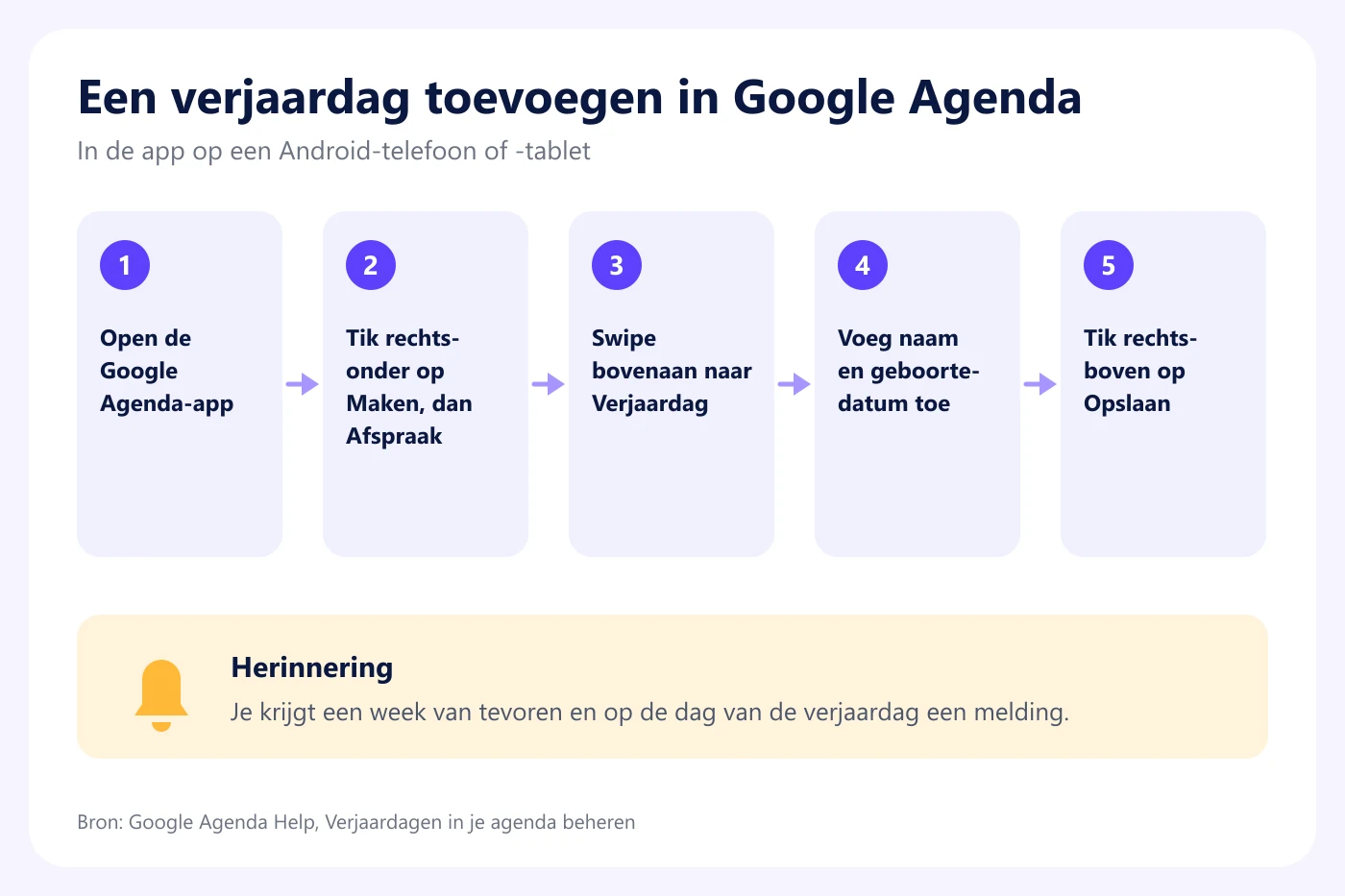
Een verjaardag toevoegen in de app op Android [1]:
- Open de Google Agenda-app.
- Tik rechtsonder op Maken en dan op Afspraak.
- Swipe bovenaan naar Verjaardag en selecteer die optie.
- Voeg een naam en geboortedatum toe.
- Tik rechtsboven op Opslaan.
Je krijgt dan een week van tevoren en op de dag van de verjaardag een herinneringsmelding. Via ‘Melding toevoegen’ voeg je er andere meldingen aan toe [1].
Een terugkerende afspraak op de computer [3]:
- Open Google Agenda en klik linksboven op Maken.
- Voeg de titel toe, bijvoorbeeld “Verjaardag oma Els”.
- Klik naast ‘Niet herhaald’ op de pijl omlaag.
- Kies hoe vaak de afspraak herhaald moet worden: voor een verjaardag elk jaar.
- Sla de afspraak op.
Een lijst in een keer importeren. Heb je de verjaardagen als agendabestand (.ics), zoals uit de verjaardagenlijst hieronder, dan importeer je die op een computer: Instellingen, Importeren en exporteren, Selecteer een bestand op je computer, kies de agenda en klik op Importeren [4]. Gebruik een .ics-bestand en geen .csv: terugkerende afspraken uit een csv-bestand verschijnen als losse eenmalige afspraken [4].
Wil je de verjaardagsagenda daarna met je gezin delen? Hoe dat werkt, lees je in Google Agenda delen met je gezin.
Hoe zet je verjaardagen in Apple Agenda?
Op de iPhone haalt Agenda verjaardagen uit je contactpersonen. Staat de verjaardag bij een contact, dan tik je in Agenda op de agenda-knop onderaan en zet je ‘Verjaardagen’ aan [2]. Voor iemand die niet in je contacten staat, maak je een activiteit die elk jaar herhaalt.
Verjaardagen uit je contacten tonen [2]:
- Ga naar de Agenda-app op je iPhone.
- Tik onder in het scherm op de knop voor agenda’s.
- Tik op ‘Verjaardagen’ om de verjaardagen van je contactpersonen aan je agenda toe te voegen.
Een melding voor een activiteit [5]: tik op de activiteit, dan op ‘Wijzig’, dan op ‘Melding’, en geef aan wanneer je de herinnering wilt krijgen.
Een activiteit elk jaar laten herhalen op de Mac [6]: open de activiteit, klik op het pop-upmenu ‘Herhaling’ en kies een optie. Via ‘Aangepast’ kun je bij de frequentie ook ‘Elk jaar’ kiezen en met ‘Stop herhalen’ aangeven wanneer de herhaling eindigt.
Een agendabestand gebruiken. Op de iPhone kun je een abonnement nemen op een iCalendar-agenda (.ics) door op een link naar de agenda te tikken [2]. Dat is handig als familie een gedeelde verjaardagsagenda online bijhoudt.
Verjaardagenlijst: per maand en in je agenda
Vul namen en verjaardagen in. Je krijgt een overzicht per maand, handig voor de papieren kalender, en een agendabestand (.ics) waarin elke verjaardag elk jaar terugkomt. Alles blijft in je eigen browser: er wordt niets verstuurd.
Hoe stel je een herinnering in voor het cadeau?
Een melding op de dag zelf is te laat voor een cadeau of kaartje. Zet daarom een herinnering een week vooraf, en een op de dag zelf om te feliciteren. In de Google Agenda-app op Android krijg je die twee herinneringen al bij een verjaardag die je als Verjaardag toevoegt [1].
Een schema dat voor veel gezinnen werkt:
| Wanneer | Waarvoor |
|---|---|
| Een week vooraf | Cadeau of kaartje regelen, partijtje afstemmen |
| De dag ervoor | Cadeau inpakken, kaartje schrijven |
| De dag zelf | Bellen, appen of langsgaan |
Bij partijtjes van vriendjes helpt het om de uitnodiging meteen als afspraak in de gezinsagenda te zetten, met wie brengt en wie haalt. Dan valt het niet samen met de sport of een visite.
In grote families wordt vaak afgesproken om niet meer iedereen een cadeau te geven, maar per persoon een naam te trekken. Dat verdelen doe je in een minuut met onze lootjestrekker, zonder dat iemand een account nodig heeft.
Hoe deel je de verjaardagskalender met familie?
Deel verjaardagen met een aparte agenda die je alleen voor verjaardagen gebruikt. Dan zien je partner, opa en oma of de andere ouder dezelfde datums zonder dat ze in jouw hele agenda kijken. Voor wie niet digitaal is, print je een keer per jaar de lijst per maand.
Een aparte agenda. Maak in je agenda-app een nieuwe agenda “Verjaardagen familie”, zet de verjaardagen daarin en deel alleen die agenda. Hoe delen werkt tussen partners, lees je in agenda delen met je partner.
Voor opa en oma zonder smartphone. De verjaardagenlijst eerder in dit artikel toont de verjaardagen per maand. Die kun je overschrijven of uitprinten en opsturen.
Bij co-ouderschap. Zet de verjaardagen van de kinderen, de familie aan beide kanten en de partijtjes in een agenda die beide ouders zien. Dan weet de ouder bij wie het kind die week is, ook dat er zaterdag een partijtje is.
Op een scherm in huis. Een oude tablet aan de muur met de gezinsagenda laat ook de verjaardagen van de week zien. Zo’n gezinsplanner werkt het best als iedereen hem dagelijks voorbij loopt.
Papier of digitaal: wat kies je?
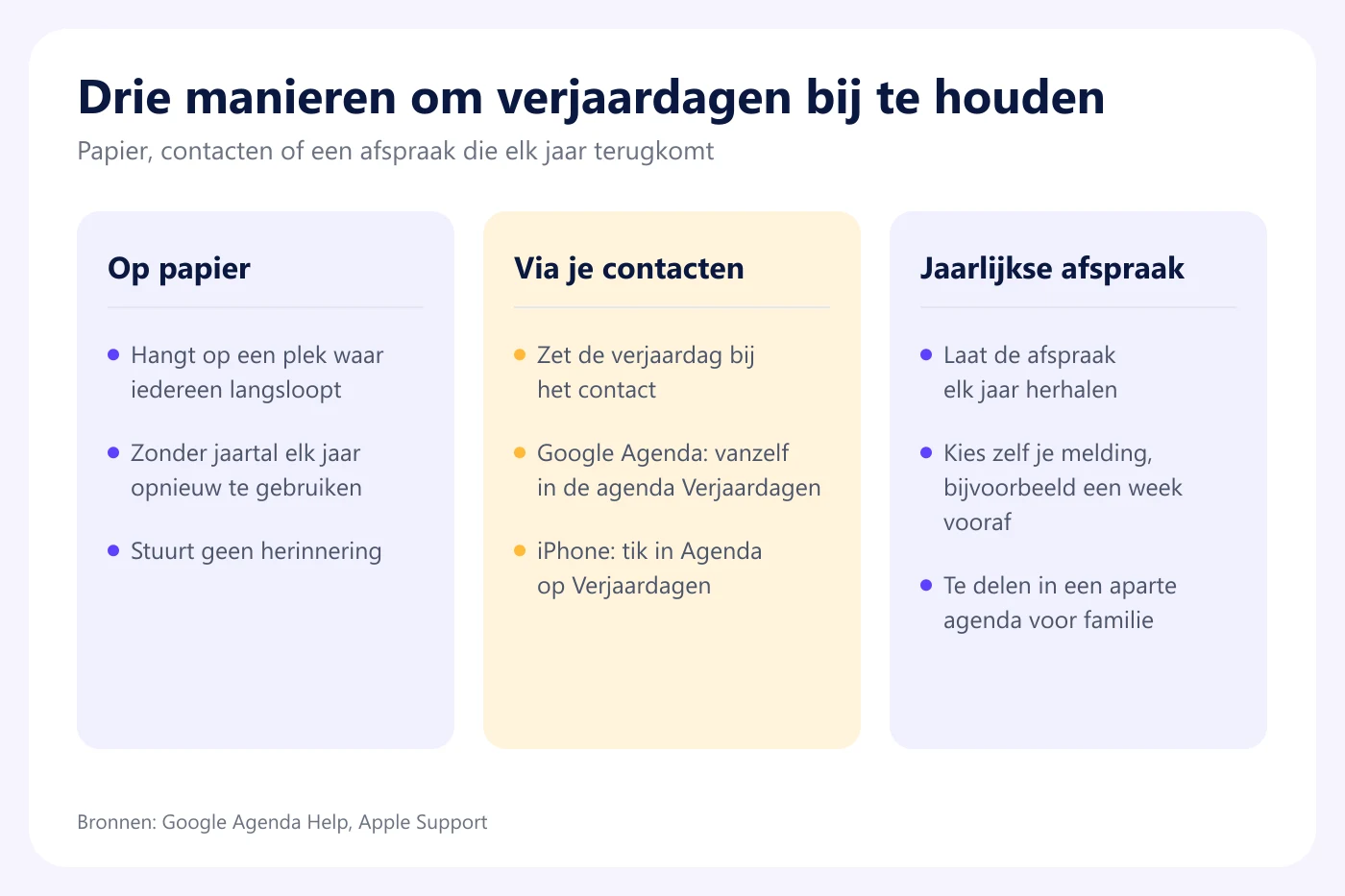
Papier werkt als iedereen in huis dagelijks langs dezelfde plek loopt en je geen herinnering nodig hebt. Digitaal werkt beter als je meldingen wilt, de kalender wilt delen met mensen in een ander huis, of als de verjaardagen al in je contacten staan. Veel gezinnen combineren beide.
Kies papier als de kinderen meedoen, er een vaste plek is waar iedereen kijkt, en niemand zin heeft in weer een app.
Kies digitaal als je herinneringen wilt, verjaardagen al in je contacten staan, of je de kalender deelt met familie of een andere ouder.
Combineer door de digitale lijst een keer per jaar uit te printen voor aan de muur. Dan hoef je maar op een plek bij te werken.
Conclusie
Een verjaardagskalender maken kost een avond. Op papier werkt hij als iedereen er dagelijks langs loopt. Digitaal werkt hij als je herinneringen wilt: zet verjaardagen in je contacten, of voeg ze toe als terugkerende afspraak met een melding een week vooraf.
Deel de verjaardagen via een aparte agenda, en print een keer per jaar een lijst voor wie niet digitaal is. Wil je verjaardagen, schoolafspraken en de rest van de gezinsplanning op een plek zien, op je telefoon en op een tablet aan de muur? Meld je aan voor de wachtlijst van de familie app FamilieApp.
Veelgestelde vragen
Hoe maak ik een verjaardagskalender in Google Agenda?
Zet de verjaardagen in Google Contacten, dan verschijnen ze in je agenda. In de Android-app kun je ook via Maken, Afspraak, Verjaardag een naam en geboortedatum toevoegen. Op de computer maak je een afspraak en kies je naast 'Niet herhaald' hoe vaak die terugkomt.
Krijg ik een herinnering voor een verjaardag in Google Agenda?
Voeg je in de Android-app een Verjaardag toe, dan krijg je een week van tevoren en op de dag zelf een herinneringsmelding. Voor meldingen over een specifieke verjaardag voeg je een verjaardagsafspraak toe aan je agenda.
Hoe zie ik verjaardagen van contacten in Apple Agenda?
Tik in de Agenda-app op de iPhone onderaan op de knop voor agenda's en tik op 'Verjaardagen'. Dan verschijnen de verjaardagen van je contactpersonen in je agenda.
Hoe importeer ik een lijst met verjaardagen?
Maak een .ics-bestand, bijvoorbeeld met de verjaardagenlijst in dit artikel, en importeer het in Google Agenda op een computer via Instellingen, Importeren en exporteren. Gebruik geen .csv, want dan worden terugkerende afspraken losse afspraken.
Kan ik verjaardagen uit mijn agenda verbergen?
Ja. In Google Agenda vink je onder 'Mijn agenda's' het vakje bij 'Verjaardagen' uit. Daarmee verberg je zowel handmatig toegevoegde verjaardagen als verjaardagen uit Google Contacten.
Hoe deel ik een verjaardagskalender met opa en oma?
Maak een aparte agenda voor verjaardagen en deel die, of print de lijst per maand en stuur hem op. Wie geen smartphone heeft, heeft meer aan papier aan de muur.
Wat zet ik op een papieren verjaardagskalender?
Per maand de dag en de naam, eventueel het geboortejaar en een vakje voor "cadeau geregeld". Kies een kalender zonder jaartal, dan gebruik je hem elk jaar.
Wanneer controleer ik de verjaardagskalender?
Kies een vast moment per jaar, bijvoorbeeld het begin van het schooljaar, als er nieuwe klasgenootjes en een nieuwe juf of meester bij komen.
Bronnen
- [1]Google Agenda Help, Verjaardagen in je agenda beheren: support.google.com
- [2]Apple Support, Meerdere agenda's instellen op de iPhone: support.apple.com
- [3]Google Agenda Help, Een terugkerende afspraak maken: support.google.com
- [4]Google Agenda Help, Afspraken importeren in Google Agenda: support.google.com
- [5]Apple Support, Activiteiten aanmaken en wijzigen in Agenda op de iPhone: support.apple.com
- [6]Apple Support, Een herhaalde activiteit instellen of verwijderen in Agenda op de Mac: support.apple.com