De schoolkalender in je eigen agenda zetten
Het blaadje aan de koelkast hing er al drie weken. Zo komt de schoolkalender in je eigen agenda.

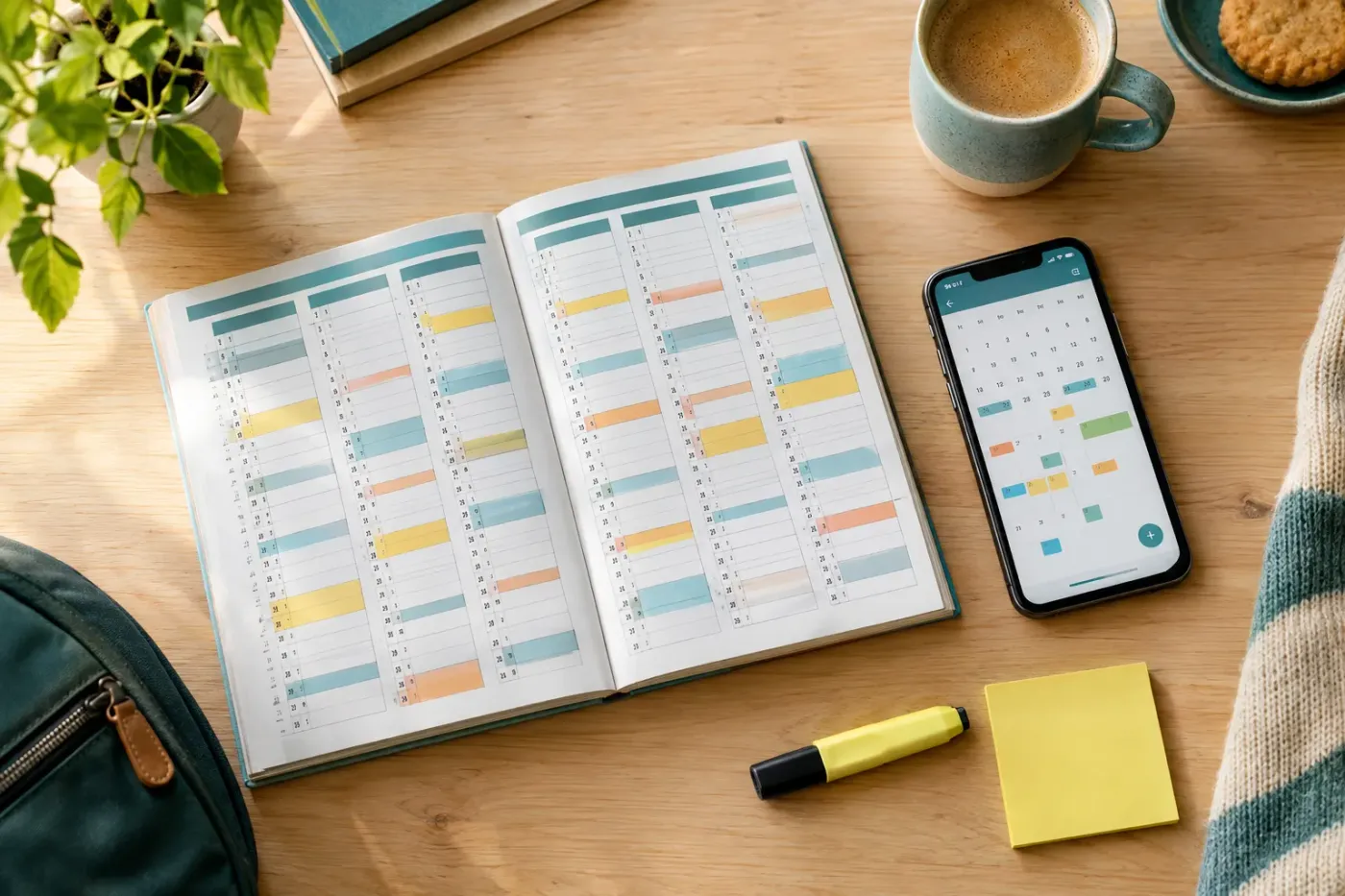
Het begint altijd hetzelfde: je staat maandagochtend in de keuken, het kind is half aangekleed, en dan zie je op het blaadje aan de koelkast dat er vandaag een studiedag is. Dat blaadje hing er al drie weken.
Laatst bijgewerkt: 25 september 2026
Snel antwoord: Veel scholen bieden hun kalender aan als koppelbare agendalink (een iCal-link). Kopieer die link en voeg hem toe als agenda-abonnement in Google Agenda, Apple Agenda of Outlook. Wijzigingen komen dan vanzelf binnen. Lukt dat bij jouw school niet, dan zet je de vakanties en de vrije dagen één keer per schooljaar met de hand over.
Samenvatting in het kort
- Veel schoolkalenders zijn beschikbaar als iCal-link of als agendabestand (.ics).
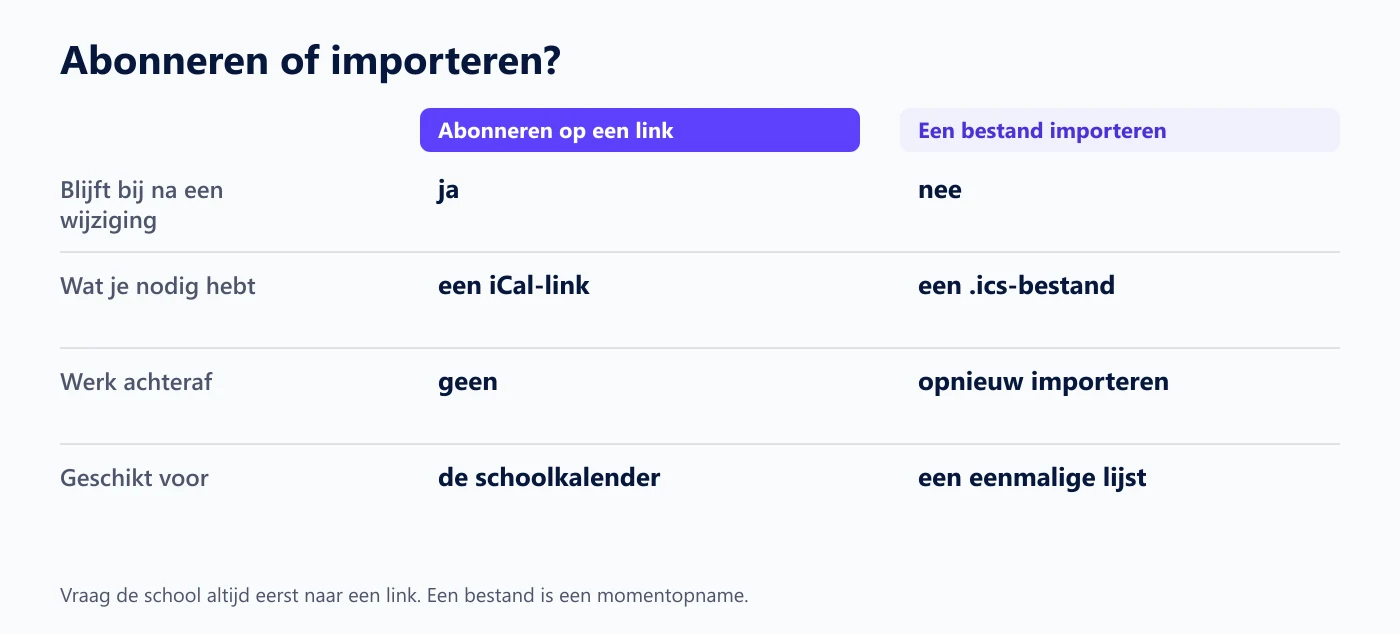
- Met een abonnement op een link blijft de kalender bij als de school iets wijzigt. Een geïmporteerd bestand is een momentopname.
- Google Agenda, Apple Agenda en Outlook kunnen alle drie zo’n abonnement aan.
- Of jouw schoolplatform (Magister, Somtoday, Parro, Social Schools, Smartschool) een koppelbare link geeft, hangt af van het platform én van de school. Bij sommige kan het voorlopig niet.
- Twee scholen in één gezin: twee aparte abonnementen, elk in een eigen kleur.
- Je partner ziet de schoolkalender pas als je hem deelt. Dat gaat niet vanzelf.
- De officiële vakantiedata staan voor Nederland op rijksoverheid.nl [1] en voor Vlaanderen op vlaanderen.be [2].
Wat staat er in een schoolkalender?
Een schoolkalender is het jaaroverzicht van de school: de vakanties, de vrije dagen, de studiedagen (in Vlaanderen ook pedagogische studiedagen genoemd), de oudercontacten, de sportdag, de schoolfoto. In Nederland liggen de vakantieperiodes per regio vast (Noord, Midden, Zuid) [1]; in Vlaanderen legt de Vlaamse overheid ze vast [2]. Daarbovenop vult elke school zelf dagen in.
Daarom verschilt de kalender van school tot school, ook al zijn de vakantieweken dezelfde. Die sportdag in november, dat oudercontact op een donderdagavond: dat staat alleen in de kalender van jóuw school.
Wat er meestal in staat:
- De vakantieperiodes
- Studiedagen en pedagogische studiedagen
- Oudercontacten en rapporten
- Schoolactiviteiten: sportdag, schoolreis of schooluitstap, schoolfoto
- De vrije dagen die de school zelf kiest
De schoolkalender in Google Agenda
De snelste manier is een abonnement via een link. Je voegt hem één keer toe en Google Agenda haalt daarna zelf de wijzigingen op [3].
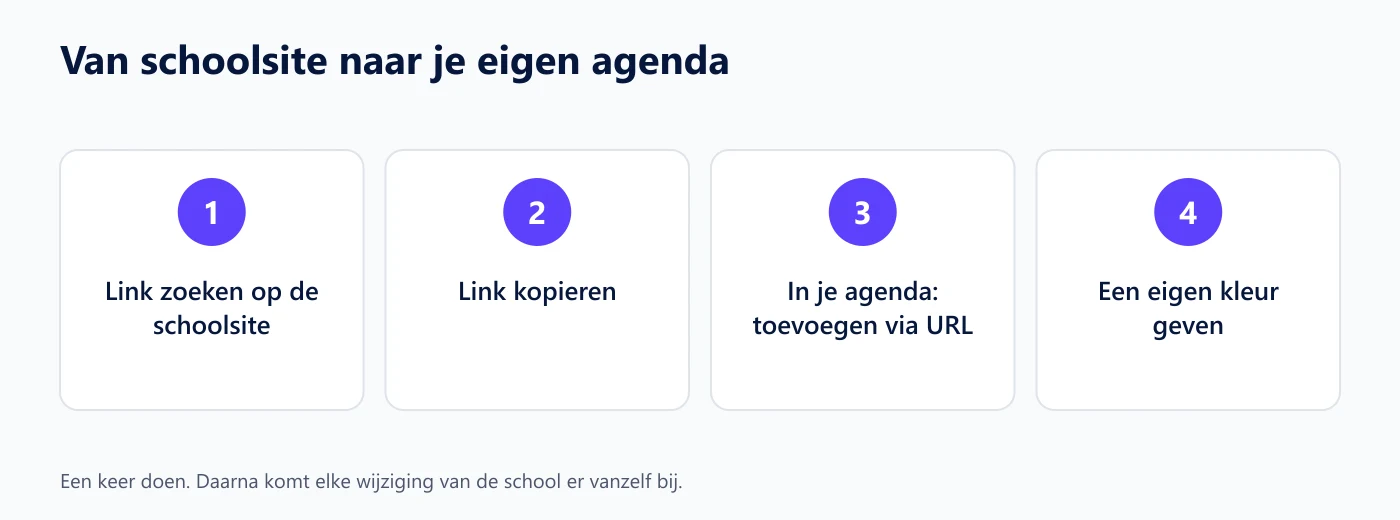
Stap voor stap:
- Ga naar de website of het ouderportaal van de school.
- Zoek naar “Agenda”, “Kalender” of “Abonneer” en kopieer de link. Die begint met
webcal://ofhttps://en eindigt meestal op.ics. - Open Google Agenda op een computer. In de browser gaat dit makkelijker dan in de app.
- Klik links op het plusje naast “Andere agenda’s” en kies “Via URL” [3].
- Plak de link en klik op toevoegen.
- Geef de schoolkalender een eigen kleur, zodat je in één oogopslag ziet wat school is.
Heb je geen link maar een .ics-bestand? Kies dan “Importeren”. Let op: dat is een momentopname. Verzet de school later een studiedag, dan zie je dat niet.
Meer over agenda’s delen binnen het gezin staat in Google Agenda delen met je gezin.
In Apple Agenda of Outlook
De methode is dezelfde, alleen heet de knop anders.
Apple Agenda. Op de iPhone of iPad: Instellingen, Agenda, Accounts, Nieuw account, Andere, en dan “Voeg agenda-abonnement toe”. Plak daar de link van de school. Op een Mac: Agenda openen, Archief, Nieuw agenda-abonnement.
Outlook. In Outlook op het web ga je naar de kalender, klik je op “Agenda toevoegen” en kies je “Abonneren via internet”. Plak de link en geef de agenda een naam [4]. In Outlook op de computer loopt het via Bestand, Accountinstellingen, Internetagenda’s. Wil je je werkagenda en je privéagenda naast elkaar zien, dan legt Microsoft uit hoe je die combineert [5].
Zet de schoolkalender in een kleur die verder niemand gebruikt. Dan zie je meteen wat school is en wat werk of sport.
Werkt dit met Magister, Somtoday, Parro, Social Schools of Smartschool?
Dat hangt af van het platform, en bij sommige kan het voorlopig niet.
Dit is het eerlijke antwoord, en het is precies waar ouders op vastlopen. Dezelfde app kan op de ene school een koppelbare link geven en op de andere niet, omdat de school die functie zelf aan of uit zet.
| Platform | Land | Wat je kunt verwachten |
|---|---|---|
| Magister | Nederland | Verschilt per school; vraag het na |
| Somtoday | Nederland | Verschilt per school; vraag het na |
| Parro | Nederland | Soms een koppeling, als de school die aanzet |
| Social Schools | Nederland | Verschilt per school |
| Smartschool | Vlaanderen | Soms een exporteerbare link, afhankelijk van de instelling |
Vraag het dus eerst aan de school of de leerkracht. Krijg je geen link, dan is de betrouwbaarste aanpak: zet de vakanties en de vrije dagen één keer per schooljaar met de hand over. Dat kost je een halfuur in september en geeft daarna rust. Wat er bij een studiedag verder komt kijken, staat in studiedag: zo regel je opvang en werk.
Hoe deel je de kalender met je partner of co-ouder?
Een abonnement zie je alleen zelf, tenzij je het deelt. In Google Agenda klik je op de drie puntjes naast de schoolkalender en kies je “Instellingen en delen”. Voeg daar het adres van je partner toe.
Voor co-ouders is dat extra belangrijk: allebei dezelfde schoolmomenten zien voorkomt dat een kind op een studiedag bij de verkeerde ouder staat. Hoe je zulke afspraken vastlegt, staat in co-ouderschap organiseren.
Twee scholen in één gezin
Maak per school een apart abonnement en geef elk een eigen kleur. Dan zie je meteen welk kind wanneer vrij is, want een basisschool en een middelbare school in dezelfde regio hebben dezelfde vakanties maar niet dezelfde studiedagen.
Zit er een kind in Nederland en een kind in Vlaanderen op school, bijvoorbeeld in een samengesteld gezin of vlak bij de grens, houd dan ook de officiële kalenders erbij: rijksoverheid.nl voor Nederland [1] en vlaanderen.be voor Vlaanderen [2]. Die vakanties lopen niet gelijk. Meer daarover in samengesteld gezin: twee huishoudens, één planning.
De kalender werkt niet bij. Wat nu?
Kijk eerst of je een abonnement hebt of een geïmporteerd bestand. Een geïmporteerd .ics-bestand is een momentopname en verandert niet meer mee [3].
Andere oorzaken:
- De link is vervangen door de school. Vraag de actuele link.
- Een abonnement wordt niet meteen bijgewerkt. Soms duurt het een dag voor een wijziging doorkomt. Bij twijfel kijk je op de schoolwebsite.
- Op de iPhone staat de verversing soms op handmatig: Instellingen, Agenda, Ververs agenda’s.
- De school heeft de koppeling uitgezet. Bellen dus.
Herinneringen instellen
Bij een abonnement kun je per agenda instellen wanneer je een melding krijgt. Zet die voor de schoolkalender een paar dagen vooruit, niet op de dag zelf: bij een studiedag heb je die dagen nodig om opvang te regelen.
Dat is ook precies de winst. Een herinnering op je telefoon haalt die planning uit je hoofd. Meer daarover in mental load: de onzichtbare planning verdelen.
Wat staat er al in jullie agenda?
Vink af wat er al in staat. Onderaan zie je wat er nog ontbreekt en waar je het meestal vindt. Niets hiervan wordt bewaard: het is een lijstje om samen door te lopen.
Conclusie
De schoolkalender hoeft niet op een blaadje aan de koelkast te hangen dat je elke maandag vergeet. Met een abonnement op een iCal-link zet je hem één keer in Google Agenda, Apple Agenda of Outlook, en daarna houdt hij zichzelf bij. Lukt dat niet bij het platform van jouw school, dan is een halfuur overtypen in september nog altijd beter dan het hele jaar improviseren.
Wat in elk geval helpt: alles op één plek, een kleur per school, en gedeeld met je partner of de andere ouder. Dat is het verschil tussen een agenda die voor je werkt en een briefje dat je over het hoofd ziet.
Wil je de schoolkalender samen met de rest van de gezinsplanning op één scherm, ook op een oude tablet aan de keukenmuur? Daarvoor is FamilieApp, de familie app voor Nederland en Vlaanderen, gemaakt. Schrijf je in voor de wachtlijst: de eerste vijfentwintig gezinnen gebruiken een jaar lang alles, ook de premiumfuncties. De basis blijft gratis voor iedereen.
Veelgestelde vragen
Hoe vind ik de iCal-link van de school?
Kijk op de agenda- of kalenderpagina van de schoolwebsite of het ouderportaal, en zoek naar "Abonneer", "Voeg toe aan agenda", "iCal" of "Kalender-URL". Staat er niets? Vraag het de leerkracht of het secretariaat.
Heb ik een account nodig?
Voor het abonnement niet. Je hebt de link nodig en je eigen agenda-account bij Google, Apple of Microsoft.
De school geeft alleen een pdf. Wat dan?
Dan zet je het met de hand over, één keer per schooljaar. Vakanties, vrije dagen, oudercontacten. Een halfuur werk, en daarna klopt je agenda het hele jaar.
Hoe weet ik of een wijziging is doorgekomen?
Bij een abonnement komt die er vanzelf in, maar niet altijd meteen. Twijfel je vlak voor een datum, kijk dan even op de schoolwebsite.
Kan ik de kalender ook op een tablet aan de muur zien?
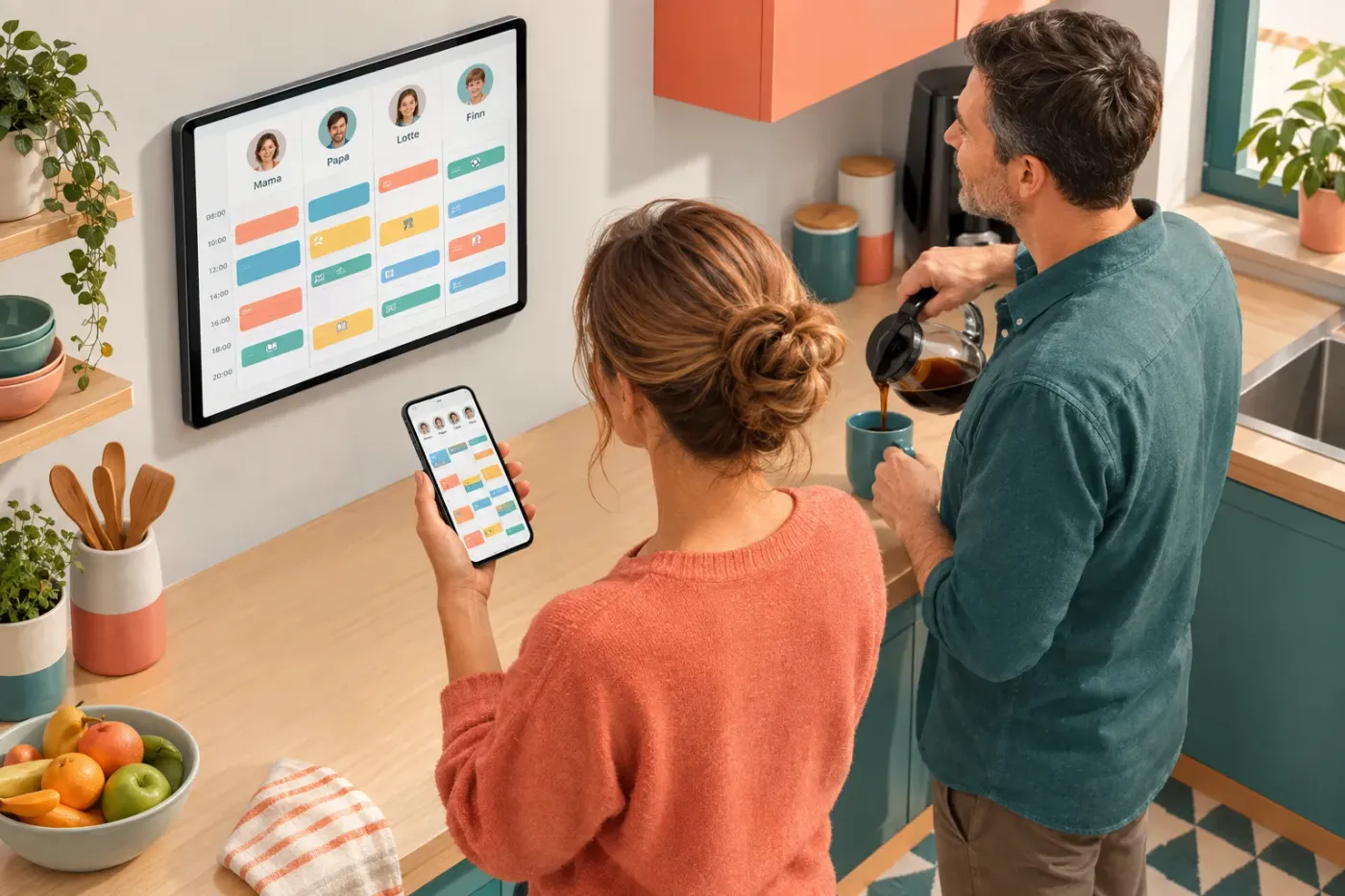
Ja, als die tablet is aangemeld met het account waarin de kalender staat.
Werkt dit ook voor scholen in België?
Ja. De methode is dezelfde, of de school nu in Nederland of in Vlaanderen staat. Of jouw school een koppelbare link geeft, hangt af van het platform en van de school zelf.
Waarom ziet mijn partner de kalender niet?
Een abonnement is standaard alleen voor jou zichtbaar. Deel hem via de instellingen van je agenda, of gebruik een gedeelde gezinsagenda waar jullie allebei in kunnen.
Hoe voorkom ik dat de schoolkalender mijn agenda overspoelt?
Geef hem een eigen kleur en zet hem uit als je hem niet nodig hebt. In Google Agenda klik je daarvoor op het gekleurde bolletje naast de naam.
Bronnen
- [1]Overzicht schoolvakanties 2026-2027 (Rijksoverheid): rijksoverheid.nl
- [2]Schoolvakanties (Vlaanderen.be): vlaanderen.be
- [3]Een agenda toevoegen of abonneren (Google Agenda Help): support.google.com
- [4]Een agenda toevoegen in Outlook.com of Outlook op het web (Microsoft): support.microsoft.com
- [5]Persoonlijke gebeurtenissen weergeven in uw werk- of schoolagenda (Microsoft): support.microsoft.com