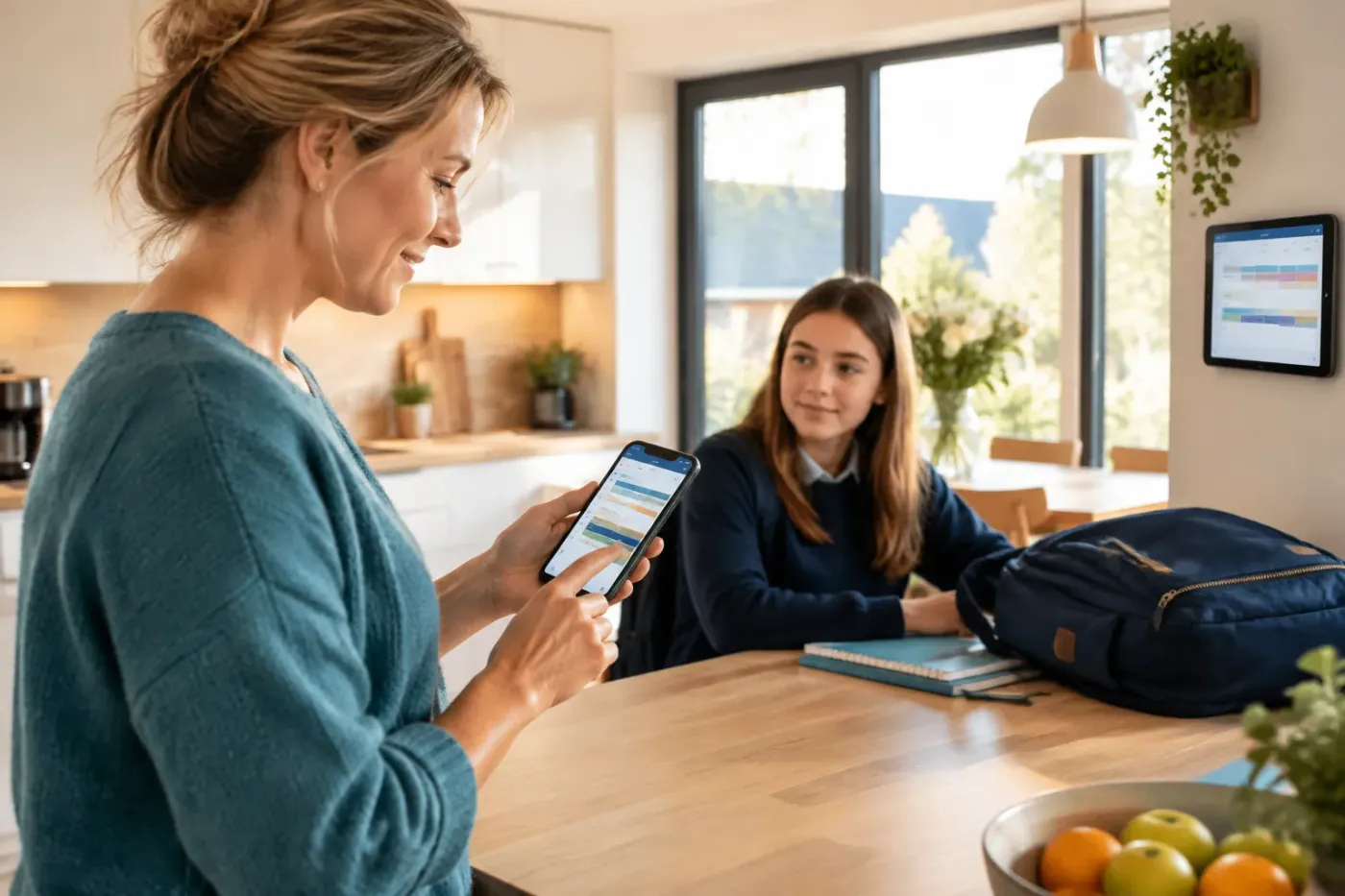





Op de koelkast hangt een planner met drie doorgestreepte trainingen. In de WhatsApp-groep staat een spraakbericht van 47 seconden over wie vrijdag naar zwemles rijdt. En de enige die weet dat de tandarts om 16:10 is, staat op dat moment in een vergadering.
Laatst bijgewerkt: 21 augustus 2026
Snel antwoord: google agenda delen doe je door een aparte agenda “Gezin” te maken en die te delen met het e-mailadres van je partner. Kies daarbij het juiste recht: alleen beschikbaarheid, alle details, wijzigen, of wijzigen en beheren. Instellen gaat het makkelijkst in de browser op een laptop, want de mobiele app kan niet alles.
Samenvatting in het kort
- Maak eerst een nieuwe agenda (“Gezin”) en deel die. Deel niet je persoonlijke agenda met alles erin.
- Er zijn vier rechtenniveaus. Voor een partner die moet kunnen plannen, kies je “Wijzigingen aanbrengen in afspraken”.
- Delen geeft iemand toegang tot een hele agenda. Uitnodigen geldt voor één afspraak. Dat is niet hetzelfde.
- Je kunt in één keer meerdere personen toevoegen, elk met een eigen rechtenniveau.
- Via een Google-gezinsgroep (maximaal 6 leden) krijgt het gezin automatisch een gedeelde “Gezin”-agenda [1].
- Delen met iemand zonder Google-account kan alleen via een openbare of geheime link, niet als bewerker.
- Een gedeelde agenda toont je losse blokjes. Het geeft je nog geen overzicht van vier agenda’s plus school en sport.
- Knopnamen in Google Agenda veranderen regelmatig. Controleer de actuele informatie op de hulppagina’s van Google [8].
Hoe deel je Google Agenda met familie?
Je deelt Google Agenda met familie door in de browser een aparte gezinsagenda te maken en die per e-mailadres te delen. Elk gezinslid met een Google-account kan dan dezelfde afspraken zien en (als je dat recht geeft) toevoegen. Reken op vijf minuten voor de eerste keer.

Google agenda delen op de computer (de betrouwbare route)
- Ga naar calendar.google.com op een laptop en log in.
- Zoek links in de zijbalk “Andere agenda’s” en klik op het plusje. Kies “Nieuwe agenda maken”.
- Geef de agenda de naam Gezin en klik op “Agenda maken”.
- Ga met je muis over “Gezin” in de zijbalk, klik op de drie puntjes en kies “Instellingen en delen”.
- Scroll naar “Delen met specifieke personen of groepen” en klik op “Personen en groepen toevoegen”.
- Vul het e-mailadres in dat je partner écht bij Google gebruikt (vaak het Gmail-adres van de telefoon).
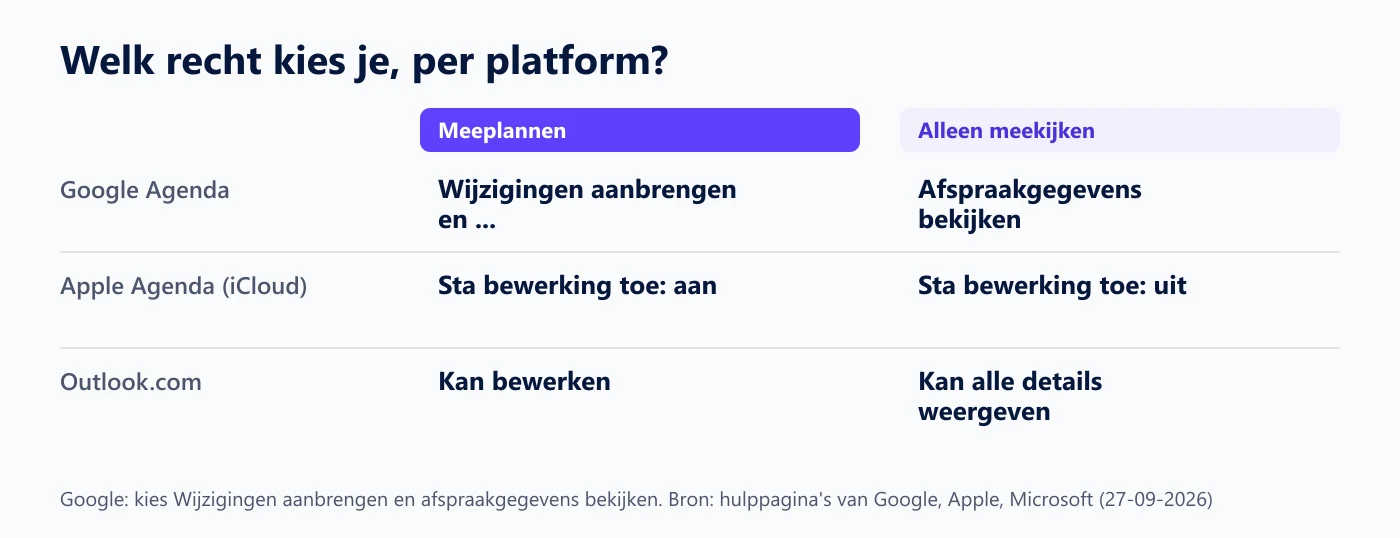
- Kies bij “Rechten” het niveau dat past. Voor een partner: Wijzigingen aanbrengen in afspraken.
- Klik op Verzenden. Je partner krijgt een mail en moet op de link klikken. Zonder die klik verschijnt de agenda niet.
Stap 8 is waar het meestal misgaat. Als de agenda “niet werkt”, is die uitnodigingsmail negen van de tien keer nooit geopend.
Google agenda delen op mobiel tegenover de computer
Op Android kun je een agenda die je zelf bezit delen via de app: menu, Instellingen, tik op de agenda, en dan de optie om personen toe te voegen [7]. Op iPhone en iPad kun je in de Google Agenda-app de deelinstellingen doorgaans niet openen. Gebruik daar de browser (Safari of Chrome) en zet die op de desktopversie.
| Wat je wil doen | Computer (browser) | Android-app | iPhone-app |
|---|---|---|---|
| Nieuwe agenda maken | Ja | Ja | Beperkt |
| Iemand toevoegen met rechten | Ja | Ja | Nee, via browser |
| Rechten later wijzigen | Ja | Beperkt | Nee |
| Iemand verwijderen | Ja | Beperkt | Nee |
| Openbare link ophalen (ICS) | Ja | Nee | Nee |
Vuistregel: stel één keer in op de laptop, gebruik daarna de telefoon. De exacte knopnamen verschillen per app-versie en per taalinstelling, dus controleer de actuele stappen bij Google zelf [8].
De snelste route: de Google-gezinsgroep
Heb je al een Google-gezinsgroep (bijvoorbeeld voor Google One of Family Link)? Dan is er automatisch een agenda met de naam Gezin die alle leden zien en kunnen bewerken. Een gezinsgroep telt maximaal 6 leden, inclusief de beheerder [1][4]. Voor een gezin met twee ouders en drie kinderen past dat precies.
Wat is het verschil tussen delen en uitnodigen in Google Agenda?
Delen geeft iemand permanente toegang tot een hele agenda, met alle afspraken die er nu en later in staan. Uitnodigen geldt voor één afspraak: de ander krijgt dat ene item, jij houdt je agenda dicht. Er is nog een derde route: je abonneren op een ICS-link.

| Methode | Wat het doet | Wanneer je dit kiest |
|---|---|---|
| Agenda delen | Ander ziet en beheert de hele agenda | Partner, co-ouder, oudere tiener |
| Uitnodigen bij een afspraak | Alleen dat ene item, met ja/nee-antwoord | Oma die één keer oppast |
| Abonneren via ICS-link | Eenrichtingsverkeer: afspraken komen binnen, je kunt ze niet wijzigen | Sportclub, vakantierooster, vereniging |
Die ICS-link is de reden dat mensen denken dat ze de schoolagenda “gedeeld” hebben. Een abonnement is geen deling: je kunt niets aanpassen en de eigenaar ziet jouw agenda niet. Je voegt zo’n link toe via “Andere agenda’s” en dan “Via URL”.
Let op bij ICS: een geabonneerde agenda verandert soms pas na uren mee. Voor “training verplaatst naar 18:30, vandaag” is dat te laat.
Hoe geef je iemand toestemming om je agenda te bewerken?
Je geeft bewerkrechten door bij “Delen met specifieke personen of groepen” het niveau “Wijzigingen aanbrengen in afspraken” te kiezen. Die persoon kan dan afspraken toevoegen, verzetten en verwijderen, precies wat je wil bij een partner die ook rijdt en brengt.

De vier niveaus, van dicht naar open:
- Alleen beschikbaarheid weergeven (details verbergen): de ander ziet grijze blokken, geen titels. Handig voor werkcollega’s, te weinig voor je gezin.
- Alle afspraakgegevens weergeven: leesrechten. Perfect voor google agenda delen alleen zichtbaar maken zonder bewerken.
- Wijzigingen aanbrengen in afspraken: bewerkrechten. De standaardkeuze voor twee ouders.
- Wijzigingen aanbrengen en beheer van delen: de ander mag ook nieuwe mensen toevoegen. Geef dit alleen aan iemand die je volledig vertrouwt met de agenda.
In juli 2026 kwam er een tussenvorm bij, waarbij iemand mag wijzigen maar privé-afspraken alleen als “bezet” ziet [6]. Handig als je één agenda deelt met een co-ouder en niet elk detail wil prijsgeven. Of je die optie ziet, hangt af van je account; controleer de actuele informatie in je eigen instellingen.
Beslisregel: kan de ander de kinderen brengen of halen? Dan bewerkrechten. Kijkt de ander alleen mee? Dan leesrechten.
Kun je Google Agenda met meerdere personen tegelijk delen, en zien gezinsleden elkaars agenda?
Ja. In hetzelfde scherm voeg je zoveel e-mailadressen toe als je wil, en je stelt per persoon een eigen rechtenniveau in. Gezinsleden zien elkaars afspraken alleen als die in de gedeelde agenda staan, of als ze hun persoonlijke agenda apart met elkaar delen.
Zo houd je het werkbaar:
- Één agenda “Gezin” voor alles wat het hele gezin raakt: zwemles, tandarts, ouderavond, oppas.
- Partner erbij met bewerkrechten, dat is de kern.
- Kind van 13 of ouder met een eigen Google-account: leesrechten is genoeg om te beginnen.
- Wil je onderling zien wie wanneer overwerkt? Deel je persoonlijke agenda dan op “alleen beschikbaarheid”. Dat voorkomt gedoe over wie wat kan lezen.
Voor gescheiden ouders werkt hetzelfde principe, maar met één gedeelde agenda tussen twee huishoudens. Meer daarover in ons artikel over wat er verandert bij co-ouderschap.
Wat kun je niet delen in Google Agenda?
Je kunt geen afspraken delen die niet in Google Agenda staan. Dat klinkt logisch, maar het is precies het probleem: de schoolagenda, het clubrooster en de app van de zwemvereniging leven ergens anders. Google haalt die niet voor je op.
Wat niet kan of vaak niet lukt:
- Schoolplatformen automatisch koppelen. Dat hangt af van het platform, en bij sommige kan het voorlopig niet. Soms is er een exportlink of ICS-abonnement, soms alleen een app waar je zelf in moet kijken.
- Alleen één categorie afspraken delen uit dezelfde agenda. Delen gaat per agenda, niet per label. Wil je scheiding? Maak dan meerdere agenda’s.
- Taken en boodschappenlijsten delen. Google Taken hangt aan je eigen account.
- Bijlagen in afspraken zijn niet altijd zichtbaar voor de ander, omdat daar aparte Drive-rechten op zitten.
- Terugkerende afspraken kregen in juli 2026 aangepaste zichtbaarheidsregels. Als een wekelijkse training bij de ander anders oogt dan bij jou, kan dat de oorzaak zijn [6].
Hoe weet je wie je Google Agenda kan zien, en hoe verwijder je iemand?
Open “Instellingen en delen” van de agenda en kijk in de lijst onder “Delen met specifieke personen of groepen”. Daar staat iedereen met toegang, met het rechtenniveau erbij. Verwijderen doe je met het kruisje of prullenbakje achter de naam. Dat werkt onmiddellijk.
Doe deze controle twee keer per jaar, bijvoorbeeld in september en januari. Oude oppas, oud werkadres, ex-partner: die blijven anders jaren staan.
Per ongeluk met iedereen gedeeld: wat nu?
Ga naar “Toegangsrechten” bovenaan dezelfde pagina en haal het vinkje bij “Beschikbaar maken voor het publiek” weg. Vanaf dat moment is de agenda niet meer openbaar te vinden.
Twee eerlijke waarschuwingen:
- Een openbare agenda kan geïndexeerd zijn geweest door zoekmachines. Dat verdwijnt niet meteen.
- Een geheime ICS-link blijft werken voor iedereen die hem al heeft, tot je hem opnieuw genereert (“Link opnieuw instellen”). Doe dat als je twijfelt.
Hoe bescherm je je privacy bij het delen van een gezinsagenda?
- Deel een aparte gezinsagenda, nooit je hele persoonlijke agenda.
- Zet gevoelige afspraken (sollicitatie, arts, therapie) op Privé in je eigen agenda.
- Gebruik voor buitenstaanders het niveau alleen beschikbaarheid.
- Zet openbaar delen uit, tenzij je een clubagenda beheert.
- Lees hoe wij zelf met gegevens omgaan in ons privacybeleid.
Kun je een agenda delen met mensen zonder Google-account?
Niet met bewerkrechten, nee. Google-rechten hangen aan een Google-account. Iemand zonder account kan alleen meekijken via een openbare of geheime link, en dan uitsluitend lezen. Wijzigen kan die persoon nooit.
Twee praktische opties:
- Geheime ICS-link doorsturen. Oma zet die in de agenda van haar iPad of Outlook en ziet de afspraken. Ze kan niets toevoegen.
- Per afspraak uitnodigen op haar gewone e-mailadres. Ze krijgt een mail met ja/nee-knop, zonder account.
Wil je dat iemand echt meeplant? Dan is een gratis Google-account van drie minuten de simpelste weg.
Waarom kan ik mijn agenda niet delen met mijn gezin?
Meestal komt het door één van vijf dingen: het is niet jouw agenda, je gebruikt een werk- of schoolaccount met beperkingen, de uitnodiging is niet aangeklikt, je gebruikt het verkeerde e-mailadres, of je probeert het in de iPhone-app.
Loop dit lijstje af:
- Ben je eigenaar? Alleen de eigenaar kan delen. Bij een agenda die je zelf kreeg, kan het niet.
- Werkaccount? Bedrijven en scholen kunnen extern delen blokkeren. Sinds 2026 gelden er ook strengere regels rond de levensduur van secundaire agenda’s in beheerde accounts. Vraag het je beheerder [6].
- Uitnodiging geaccepteerd? Laat de ander zoeken op de afzender “calendar-notification”.
- Juiste adres? Een adres met een typefout krijgt gewoon niets.
- Verkeerd apparaat? Doe het op een laptop, niet in de app.
- Nog niets te zien? Laat de ander in de app onder Instellingen kijken of de agenda aangevinkt staat. Uitgevinkt is onzichtbaar.
Waar deze aanpak ophoudt te werken
Met twee volwassenen en één gedeelde agenda werkt google agenda delen prima. Zodra er vier eigen agenda’s bij komen, plus een schoolagenda, twee sportclubs en een oppasrooster, verlies je het overzicht. Niet omdat Google iets fout doet, maar omdat het gemaakt is voor vergaderingen, niet voor gezinnen.
Wat je in de praktijk merkt:
- Zeven kleuren over elkaar, en niemand ziet in één oogopslag wie waar moet zijn.
- De schoolagenda staat er niet in, dus blijft die app open.
- Google Agenda waarschuwt niet als twee kinderen om 16:00 aan de andere kant van de stad worden verwacht. Dat blijft mensenwerk.
- Taken en boodschappen passen er niet in, dus die blijven in WhatsApp hangen.
Op dat punt zoek je iets anders: alle afspraken op een plek, met een weekoverzicht dat werkt op je telefoon en op een tablet aan de muur. Lees verder in ons pijlerartikel over de digitale familieplanner, of in de praktische aanpak uit een digitale familieplanner kiezen. Wil je die oude tablet in de keuken hangen? Dat leggen we uit in een oude tablet als familiescherm.
Een gedeelde agenda lost het “wie brengt om 16:00” op. Het lost niet op dat de planning nog in één hoofd zit.
Welk deelrecht kies je?
Vier niveaus naast elkaar. De namen kunnen per versie van Google Agenda iets verschillen.
| Recht | Ziet titels | Mag wijzigen | Mag delen | Voor wie |
|---|---|---|---|---|
| Alleen beschikbaarheid | Nee | Nee | Nee | Collega, buurvrouw |
| Alle afspraakgegevens | Ja | Nee | Nee | Tiener, oppas |
| Wijzigingen aanbrengen | Ja | Ja | Nee | Partner, co-ouder |
| Wijzigen en delen beheren | Ja | Ja | Ja | Tweede beheerder |
Conclusie: begin klein, hou het levend
Doe vandaag drie dingen. Maak op een laptop een agenda Gezin. Deel die met je partner op Wijzigingen aanbrengen in afspraken. Zet er meteen de vaste dingen in van deze week: zwemles, training, tandarts, wie rijdt.
Werkt dat na twee weken nog? Mooi, dan heb je een basis. Loopt het vast omdat de schoolagenda, de sportclub en de boodschappen er niet in passen, dan is dat geen falen van jou: het is de grens van een agenda die voor vergaderingen is gemaakt.
Wij bouwen aan iets dat verder gaat: koppelen wat je al gebruikt, alles in een overzicht, op je telefoon en op een oude tablet aan de keukenmuur. Een klein team van ouders, gratis basis, geen advertenties. Probeer onze familie app gratis.