Gedeelde agenda maken: Google, Apple en Outlook naast elkaar
Welke agenda deel je met wie, en hoe werkt dat in Google Agenda, Apple Agenda en Outlook.com?

Jij hebt een iPhone, je partner een Android. De oudste zit op de laptop met een schoolaccount, en oma leest alleen haar mail. Iedereen wil weten wanneer de zwemles is, maar niemand gebruikt dezelfde agenda.
Laatst bijgewerkt: 29 september 2026
Snel antwoord: Een gedeelde agenda maak je in de agenda die je al gebruikt: Google Agenda, Apple Agenda (iCloud) of Outlook.com. Beslis eerst per persoon of die mag meeplannen of alleen meekijken. Wie meeplant, heeft meestal een account bij hetzelfde platform nodig. Wie alleen meekijkt, krijgt een alleen-lezen link.
Alle menunamen in dit artikel komen van de hulppagina’s van Google, Apple en Microsoft, gecontroleerd op 27 september 2026. Knoppen kunnen per versie en taalinstelling iets anders heten.
Samenvatting in het kort
- Kies eerst, deel daarna. Per persoon: meeplannen (wijzigen) of meekijken (lezen).
- Google Agenda heeft vijf rechtenniveaus, van alleen beschikbaar/bezet tot opties voor delen beheren [1].
- Apple Agenda deelt een iCloud-agenda alleen met andere iCloud-gebruikers; per persoon zet je “Sta bewerking toe” aan of uit [2].
- Outlook.com kent “Kan alle details weergeven” en “Kan bewerken”. Een Gmail-gebruiker kan zo’n uitnodiging alleen accepteren met een Outlook.com- of Microsoft 365-account [3].
- Abonneren op een link werkt tussen alle platformen, maar is altijd alleen-lezen.
- Deel een aparte gezinsagenda, niet je persoonlijke agenda met alles erin.
Eerst kiezen: welke agenda deel je met wie?
Een gedeelde agenda werkt pas als je vooraf weet wie wat mag. Een partner die ook brengt en haalt, moet afspraken kunnen verzetten. Een tiener of een oppas hoeft alleen te zien wat er gepland staat. Een ex-partner ziet liever alleen de afspraken van de kinderen, niet jouw hele week.
Een praktische indeling voor een gezin:
| Wie | Wat die moet kunnen | Meestal de beste manier |
|---|---|---|
| Partner | Toevoegen en verzetten | Delen per persoon, met wijzigrecht |
| Co-ouder of ex-partner | Afspraken van de kinderen zien en aanvullen | Een aparte agenda “Kinderen” delen, met wijzigrecht |
| Tiener | Zien wat er gepland staat | Delen per persoon, alleen lezen |
| Oppas of grootouders | Weten wie wanneer thuis is | Alleen-lezen link of één uitnodiging per afspraak |
Maak voor het gezin een aparte agenda (bijvoorbeeld “Gezin” of “Kinderen”) en deel die. Dan blijft je werkagenda of je tandartsafspraak waar hij hoort. Welke afspraken jullie als partners wel en niet delen, is geen techniek maar een gesprek; daarover gaat agenda delen met je partner. Bij twee huishoudens helpt ook co-ouderschap organiseren.
Delen of abonneren: het verschil
Delen geeft een bepaalde persoon toegang tot je agenda, met een recht dat jij kiest: alleen zien, of ook wijzigen. Abonneren betekent dat iemand een link naar je agenda in zijn eigen agenda-app zet. Dat werkt tussen alle platformen, maar de ander kan dan nooit iets aanpassen.
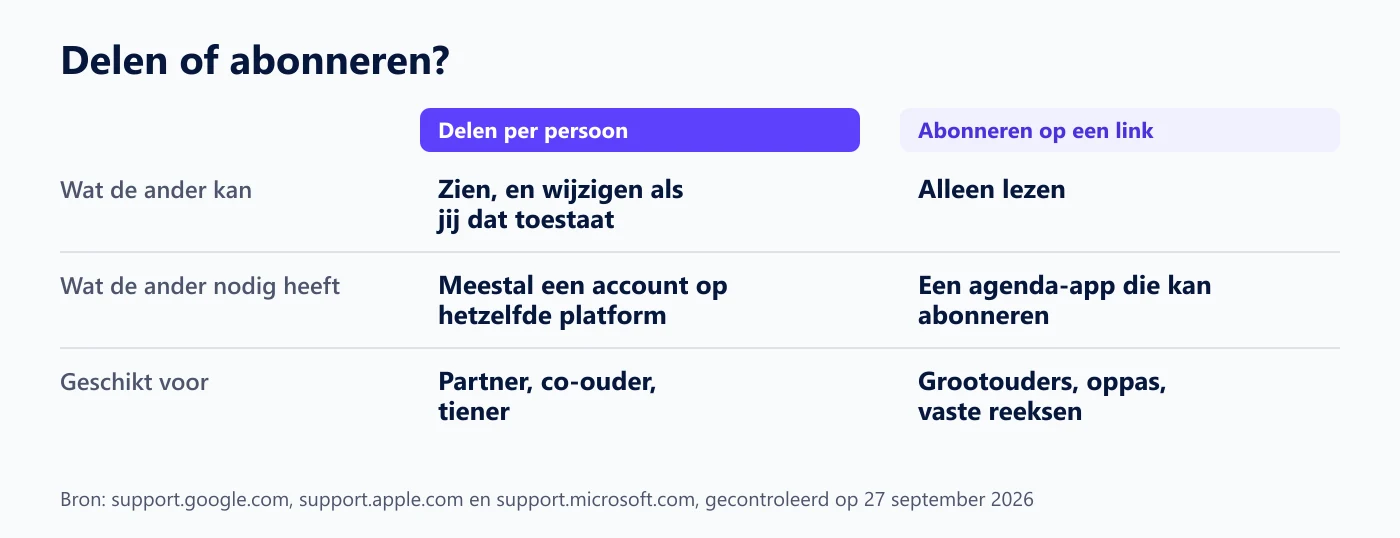
Wat abonneren in de praktijk betekent:
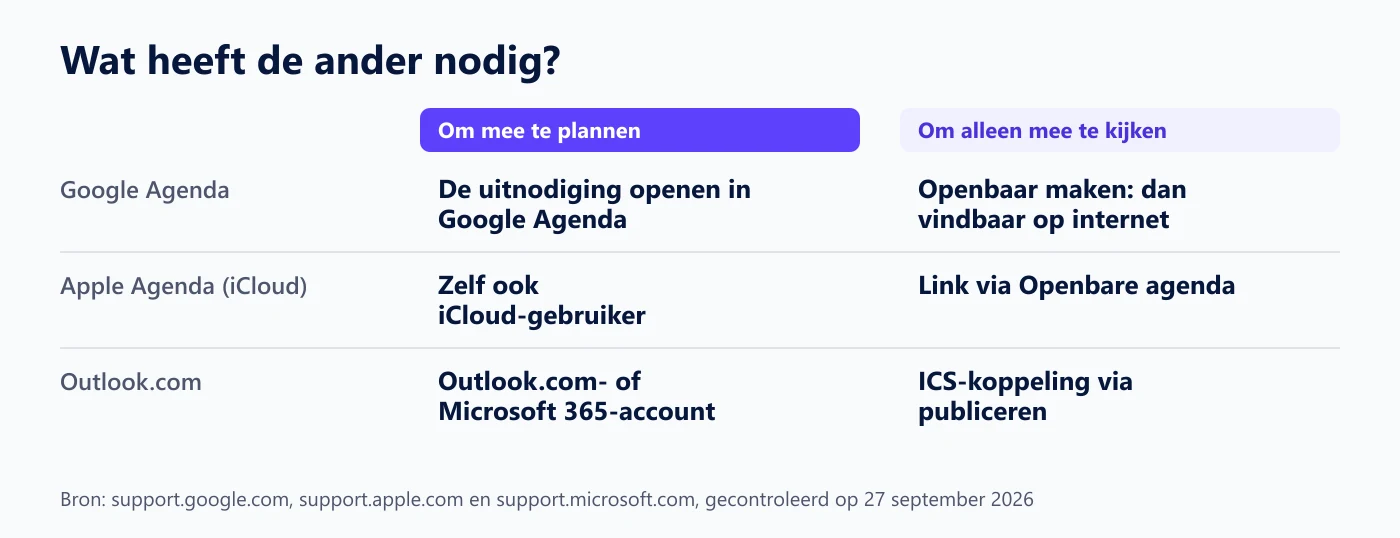
- Apple: met “Openbare agenda” en “Deel link” maak je een alleen-lezenversie die iedereen met de link kan bekijken en waarop hij zich kan abonneren vanuit een compatibele app [2].
- Outlook.com: via publiceren krijg je een HTML- of ICS-koppeling. Beide zijn alleen-lezen, en hoe vaak een ICS-agenda bijwerkt, hangt af van de e-mailprovider van de ontvanger [3].
- Google: je kunt een agenda openbaar maken, maar dan kunnen anderen hem ook vinden op internet of in zoekresultaten [1]. Voor een gezinsagenda is dat zelden wat je wilt. De andere opties staan in ons stappenplan voor Google Agenda delen met je gezin.
Omdat een abonnement niet meteen bijwerkt, is het geschikt voor dingen die vastliggen: schoolvakanties, het trainingsschema, de ophaaldagen. Hoe je zo de schoolkalender binnenhaalt, lees je in de schoolkalender in je eigen agenda. Voor “de training is vandaag verzet” is het te traag.
Google Agenda: vijf rechtenniveaus
In Google Agenda deel je een agenda per persoon op de computer: klik rechts van de agenda op Meer, dan op “Instellingen en delen”, links op “Gedeeld met” en dan op “Mensen en groepen toevoegen”. Je voegt het e-mailadres toe, kiest een recht en klikt op “Sturen” [1].
De vijf rechten, letterlijk zoals Google ze noemt [1]:
- Alleen statusinformatie beschikbaar/bezet tonen (details verbergen): de ander ziet alleen wanneer je bezet bent.
- Afspraakgegevens bekijken: de ander ziet namen, tijden, plaatsen en beschrijvingen.
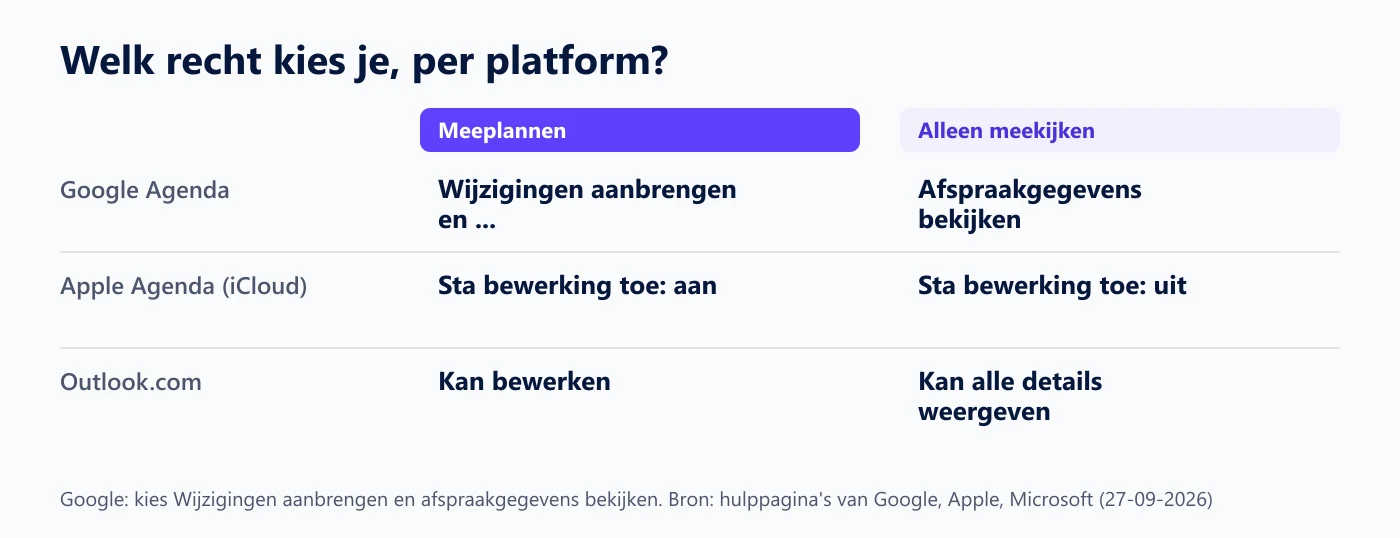
- Wijzigingen aanbrengen (privéafspraken zien als beschikbaar/bezet): de ander bewerkt gewone afspraken, maar ziet privéafspraken alleen als bezet blok.
- Wijzigingen aanbrengen en afspraakgegevens bekijken: de ander bewerkt afspraken en ziet met wie ze gedeeld zijn.
- Wijzigingen aanbrengen en opties voor delen beheren: volledige controle, en de ander mag de agenda zelf verder delen.
Voor een partner kies je meestal nummer 4, voor een tiener nummer 2. Nummer 3 is handig bij een co-ouder die mag meeplannen maar jouw privéafspraken niet hoeft te lezen.
Twee dingen die vaak misgaan: de ander krijgt een e-mail en moet op de link klikken om je agenda toe te voegen, en bij een werk- of schoolaccount bepaalt de beheerder of je mag delen [1]. Het volledige stappenplan, ook voor de telefoon, staat in Google Agenda delen met je gezin.
Apple Agenda (iCloud): delen met andere iCloud-gebruikers
Op de iPhone deel je een iCloud-agenda in de Agenda-app. Je tikt op het symbool naast de iCloud-agenda en dan op “Voeg iemand toe”. Per persoon zet je daarna “Sta bewerking toe” aan of uit. Dat werkt alleen met andere iCloud-gebruikers, en alleen met contactpersonen die een e-mailadres hebben [2].
Wat Apple er verder over zegt [2]:
- Wie je uitnodigt, krijgt een uitnodiging om aan de agenda deel te nemen.
- Wijzigt iemand een gedeelde agenda, dan krijg je een melding. Die zet je uit via Instellingen, “Meldingen”, “Agenda”, “Pas meldingen aan” en “Wijzigingen in gedeelde agenda’s”.
- Iemand verwijderen doe je bij de naam van die persoon, met “Verwijder”.
- Voor mensen zonder iCloud is er de alleen-lezen weg: “Openbare agenda” aanzetten en “Deel link” kiezen.
Het gevolg voor een gemengd gezin: heeft je partner een Android-telefoon zonder iCloud, dan kan die niet meeplannen in jouw iCloud-agenda. Meekijken via de link kan wel.
Outlook.com: kan bewerken of alle details weergeven
In Outlook.com kies je bovenaan de pagina “delen” en de agenda die je wilt delen, en vul je de naam of het e-mailadres in. Dan kies je “Kan alle details weergeven” of “Kan bewerken” [3]. De knop om te bevestigen heet op de Nederlandstalige hulppagina gewoon “Share”.
Wat je moet weten over Outlook.com [3]:
- Deel je met iemand die geen Outlook.com gebruikt, zoals een Gmail-gebruiker, dan kan die de uitnodiging alleen accepteren met een Outlook.com- of Microsoft 365-account.
- Items die je als privé markeert, tonen bij de meeste mensen met wie je deelt alleen het tijdstip, niet de titel of de locatie.
- Rechten aanpassen of stoppen met delen doe je met de rechtermuisknop op de agenda, via “Delen en machtigingen”.
- Voor iedereen anders is er publiceren: Instellingen, Calendar, “Gedeelde agenda’s”, en dan onder “Een agenda publiceren”. Die HTML- of ICS-koppeling is alleen-lezen.
Heb je een werk- of schoolaccount van Microsoft 365, dan gelden andere schermen; Microsoft verwijst daarvoor naar een aparte pagina [3].
iPhone en Android in één gezin: wat gaat er mis?
Het lastigste aan een gedeelde agenda is niet het delen zelf, maar dat elk platform vooral met zichzelf samenwerkt. Apple deelt met iCloud-gebruikers, Outlook.com vraagt een Microsoft-account, en een Google-uitnodiging voeg je toe in Google Agenda. Kies dus één platform als thuisbasis voor de gezinsagenda.
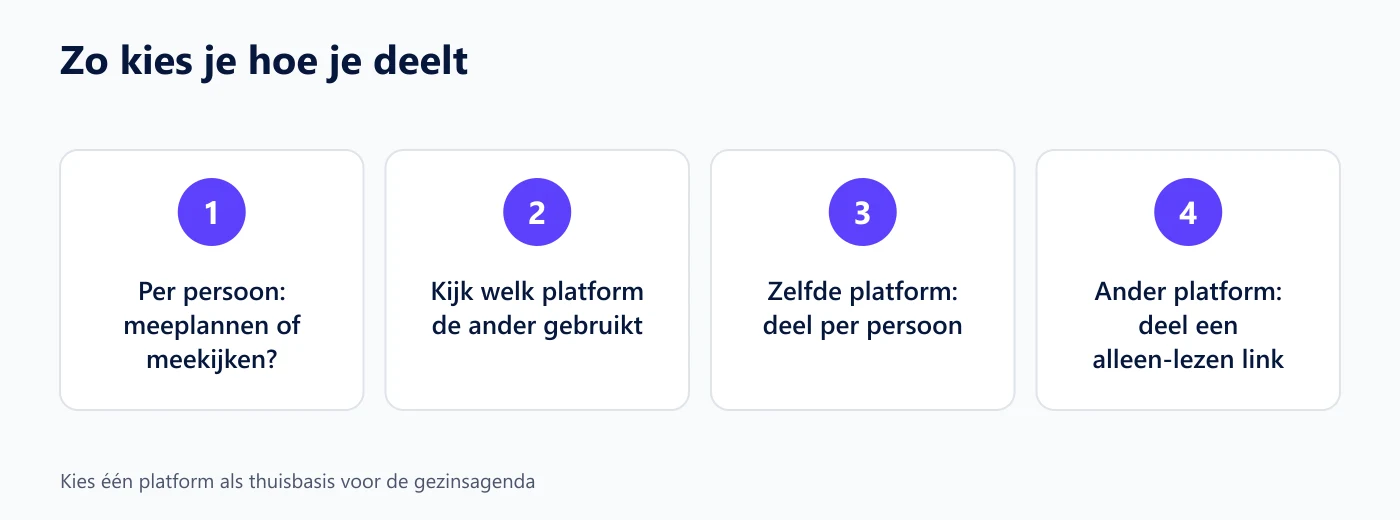
Zo pak je het aan:
- Kies één plek voor de gezinsagenda, het liefst het platform waar de meeste gezinsleden al een account hebben.
- Wie meeplant, krijgt een account op dat platform, ook als die een andere telefoon heeft.
- Wie alleen meekijkt, krijgt een alleen-lezen link en zet die in zijn eigen agenda-app.
- Vaste reeksen (school, sport, vakanties) haal je binnen als abonnement, niet als losse afspraken.
Weet je niet welke manier bij jullie past? Probeer de deelwijzer hieronder.
Deelwijzer: welke manier werkt bij jullie?
Kies wat jij gebruikt, wat de ander gebruikt en wat die persoon moet kunnen. Je ziet welke manier werkt en welk recht je kiest. De menunamen komen van de hulppagina's van Google, Apple en Microsoft (gecontroleerd op 27 september 2026).
Wanneer een gedeelde agenda niet genoeg is
Een gedeelde agenda lost op wie waar moet zijn. Hij lost niet op dat de schoolapp, de sportclub en de boodschappenlijst ergens anders staan, of dat oma een account moet aanmaken om mee te kijken. Dan zoek je een app die voor gezinnen is gemaakt, en daar gaat familie agenda app kiezen over. Twee bekende namen bekeken we apart: Cozi en TimeTree.
Koppelen met schoolplatformen zoals Magister, Somtoday, Parro, Social Schools of Smartschool: dat hangt af van het platform, en bij sommige kan het voorlopig niet.
Conclusie
Een gedeelde agenda maken is in elk platform een paar klikken. Het werk zit in de keuze vooraf: per persoon meeplannen of meekijken, één platform als thuisbasis, en een aparte agenda voor het gezin. Wie meeplant, krijgt een account op dat platform; wie meekijkt, een alleen-lezen link.
Wordt het met vier agenda’s, een schoolkalender en een oma zonder account te veel? Wij bouwen aan FamilieApp, de familie app voor Nederland en Vlaanderen: je koppelt Google Agenda, Outlook of Apple Agenda met een link, en opa en oma kijken mee via een link zonder account. Zet je op de wachtlijst en je hoort het als je gezin erin kan.
Veelgestelde vragen
Wat is het verschil tussen een gedeelde agenda en een abonnement?
Bij delen geef je een persoon toegang met een recht dat jij kiest, ook wijzigen. Bij een abonnement zet iemand een link naar je agenda in zijn eigen app, en dan kan hij alleen lezen.
Kan ik een iCloud-agenda delen met iemand met een Android-telefoon?
Meeplannen niet: Apple deelt een iCloud-agenda alleen met andere iCloud-gebruikers. Meekijken wel, met "Openbare agenda" en "Deel link".
Kan een Gmail-gebruiker mijn Outlook-agenda bewerken?
Alleen met een Outlook.com- of Microsoft 365-account. Zonder zo'n account kan die de uitnodiging niet accepteren.
Welk recht geef ik mijn partner in Google Agenda?
Meestal "Wijzigingen aanbrengen en afspraakgegevens bekijken". Dan kan je partner afspraken toevoegen en verzetten, maar niet zelf de agenda verder delen.
Waarom ziet mijn partner de gedeelde Google-agenda niet?
Vaak is de uitnodiging niet geopend: de ander moet op de link in de e-mail klikken om de agenda toe te voegen. Laat hem ook in de spammap kijken.
Is een openbare agenda veilig voor een gezin?
Wees voorzichtig. Een openbare Google-agenda kan op internet en in zoekresultaten te vinden zijn. Een openbare iCloud-agenda kan iedereen met de link bekijken. Deel met een link alleen wat iedereen mag weten.
Hoe snel werkt een geabonneerde agenda bij?
Dat hangt af van de app van de ontvanger. Microsoft schrijft dat de synchronisatie van een ICS-agenda afhangt van de e-mailprovider van de ontvanger. Reken er niet op voor wijzigingen op het laatste moment.
Kan ik alleen de afspraken van de kinderen delen met mijn ex?
Ja, als je daarvoor een aparte agenda maakt, bijvoorbeeld "Kinderen", en alleen die deelt. Delen gaat per agenda, niet per afspraak.
Bronnen
- [1]Je agenda delen, Google Agenda Help: support.google.com
- [2]iCloud-agenda's delen op de iPhone, Apple Support: support.apple.com
- [3]Uw agenda delen in Outlook.com, Microsoft Support: support.microsoft.com