Magister ouders: wat je ziet en hoe je de agenda bijhoudt
Wat zie je als ouder in Magister, wat bepaalt de school, en hoe krijg je toetsen en rooster in de gezinsagenda?


Een nieuw cijfer, een verplaatste toets, een bericht van de mentor: op de middelbare school komt veel informatie binnen via Magister. Maar wat zie je als ouder precies, wat bepaalt de school, en hoe krijg je de toetsen van je kind in de agenda van het gezin? Dat zetten we hier op een rij.
Laatst bijgewerkt: 21 september 2026
Snel antwoord: Met een ouderaccount in Magister krijg je inzicht in roosters, huiswerk, verzuim en schoolresultaten van je kind [1]. In de app kun je ook ziek melden, berichten sturen en je inschrijven voor ouderavonden, maar de school bepaalt welke functies aan staan [2]. Het rooster zet je via ‘Agenda delen’ in je eigen agenda; toetsen en huiswerk zet je zelf over [3].
Samenvatting in het kort
- Je ouderaccount krijg je via de school: de school bepaalt of Magister openstaat voor ouders, en geeft een nieuw wachtwoord als je het kwijt bent [2].
- In de Magister-app kun je cijfers en huiswerk bekijken, je kind ziek of afwezig melden, docenten een bericht sturen en je inschrijven voor een ouderavond, als de school die functies gebruikt [2].
- De school stelt in of je pushmeldingen krijgt bij wijzigingen; wil je ze niet, dan zet je ze uit op je eigen telefoon [2].
- Met ‘Agenda delen’ maak je een iCalendar-link om de Magister Agenda in Google Agenda, Apple Agenda of Outlook te zetten; die instelling staat alleen in de webversie [3].
- Die link toont de huidige week en de twee weken erna, en alleen de titels: geen huiswerk en geen toetsdetails [3].
- Wordt je kind 18, dan sluit Magister standaard de toegang voor ouders; je kind kan toestemming geven om mee te blijven kijken [2].
- Een automatische koppeling met een gezinsplanner hangt af van het platform, en bij sommige kan het voorlopig niet. Een vast weekmoment om toetsen over te zetten werkt altijd.
Wat is Magister voor ouders?
Magister is een schoolsysteem voor onder meer roosters, cijfers, huiswerk en verzuim. Als ouder krijg je een eigen account waarmee je meekijkt. Volgens Magister krijg je zo inzicht in roosters, huiswerk, verzuim en schoolresultaten, hulp bij het plannen van huiswerk en toetsen, en kun je je gemakkelijk inschrijven voor ouderavonden [1].
Belangrijk om te weten: wat jij ziet, hangt af van de school. Bij bijna elke functie voor ouders zegt Magister zelf: de school van je kind bepaalt of er gebruik wordt gemaakt van deze functie [2]. Twee ouders op verschillende scholen kunnen dus iets heel anders zien.
Hoe kom je aan een Magister-ouderaccount?
Een ouderaccount regel je via de school, niet via Magister. De school van je kind bepaalt of zij Magister openzet voor ouders en verzorgers. Heb je geen account, of ben je je account of wachtwoord kwijt, neem dan contact op met de school [2].
Een paar dingen die handig zijn om te weten [2]:
- Zomervakantie: veel scholen zetten Magister in de zomervakantie dicht, omdat ze het nieuwe schooljaar inrichten. Lukt inloggen dan niet, dan is dat vaak de reden.
- Tweestapsverificatie: ook als ouder kun je 2FA instellen. De school van je kind helpt je daarbij.
- Engels: Magister kan ook in het Engels. Die taalinstelling is nog een bèta, en niet alle functies zijn vertaald.
- Account delen: deel nooit een Magister-account met iemand anders.
- Van school af: is je kind van school, dan kan de oude school je account en gegevens opschonen.
Wat zie en doe je als ouder in Magister?
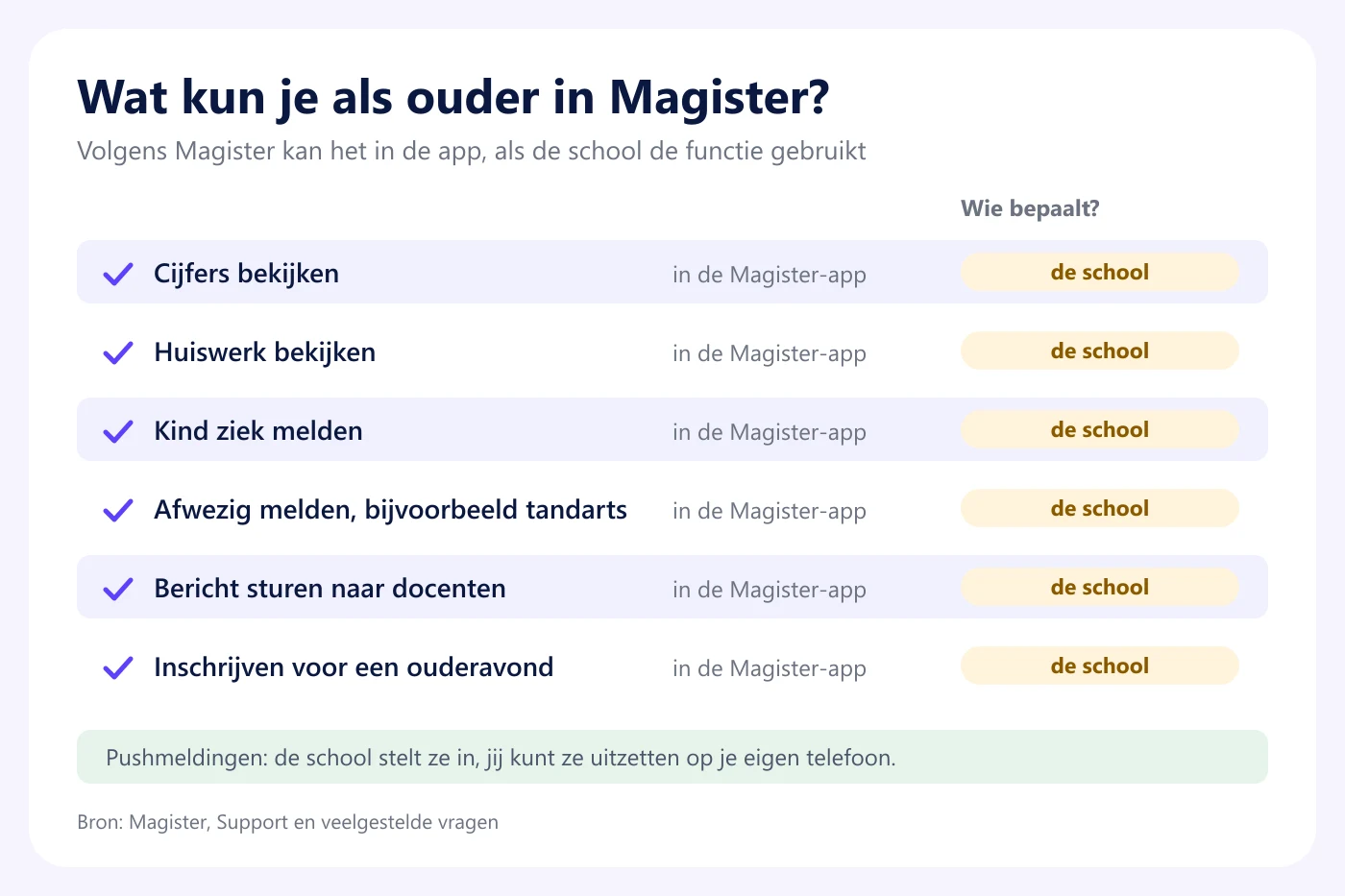
In de Magister-app kun je als ouder de cijfers en het huiswerk van je kind bekijken, je kind ziek melden of afwezig melden voor bijvoorbeeld de tandarts, een bericht sturen naar docenten en je inschrijven voor een ouderavond. Bij elk van die functies geldt dat de school bepaalt of ze aan staan [2].
| Wat | Kan het? | Wie bepaalt |
|---|---|---|
| Cijfers bekijken | Ja, in de app [2] | De school |
| Huiswerk bekijken | Ja, onder huiswerk in de app [2] | De school |
| Ziek melden | Ja, in de app [2] | De school |
| Afwezig melden (bijvoorbeeld tandarts) | Ja, in de app [2] | De school |
| Bericht naar docenten | Ja, in de app [2] | De school |
| Inschrijven voor een ouderavond | Ja, in de app [2] | De school |
| Pushmeldingen bij wijzigingen | De school stelt het in [2] | De school, en jij op je eigen telefoon |
De agenda in Magister. In de agenda zie je de afspraken uit het rooster en persoonlijke afspraken. Je ziet er ook of er huiswerk is opgegeven en of er een toets is, zoals een schriftelijke overhoring of proefwerk. Je kunt de weergave kiezen: lijst, dag, week of schoolweek [4].
Meldingen. De school van je kind stelt in of je een pushmelding krijgt bij wijzigingen. Staat dat aan en wil je die meldingen niet, dan zet je ze uit in de instellingen van je eigen telefoon [2]. Kijk na een paar weken of de meldingen je helpen of vooral onrust geven.
De app. Magister heeft een app voor ouders in de App Store en in Google Play [2].
Hoe zet je het Magister-rooster in je eigen agenda?
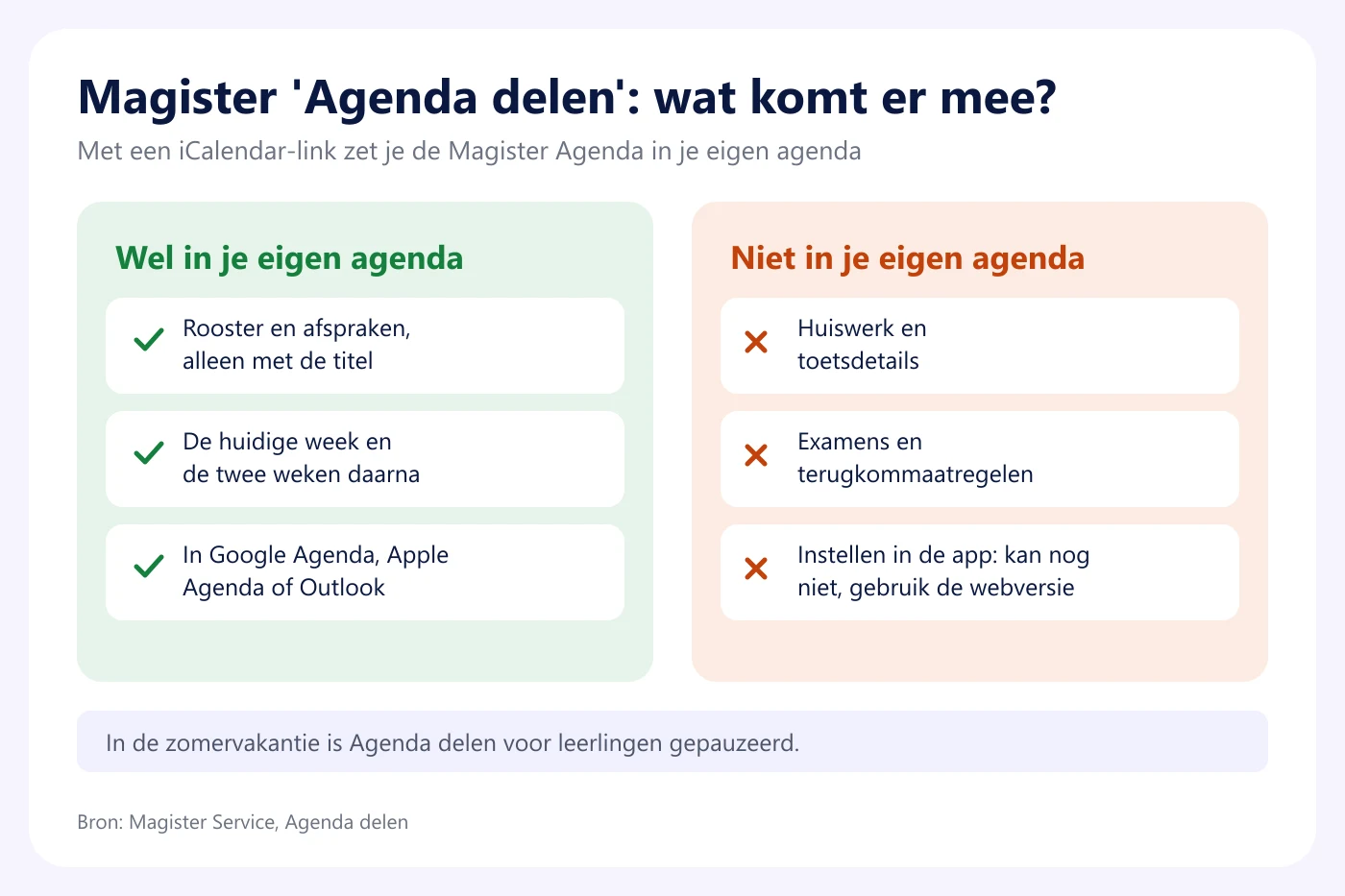
Met de functie ‘Agenda delen’ maak je een persoonlijke iCalendar-link, die je toevoegt aan bijvoorbeeld Google Agenda, Apple Agenda of Outlook. De instelling staat nog niet in de Magister-app: je gebruikt de webversie van Magister, bij de instellingen [3]. Het rooster komt dan naast je eigen afspraken te staan.
Zo werkt het volgens Magister Service [3]:
- Open Magister in de webversie en ga via je persoonlijke menu naar de instellingen.
- Kies ‘Agenda delen’ en maak een link aan. Naast de link staat een knop om hem te kopiëren.
- Abonneer je op die link in je agenda-app. Bij Google open je Google Agenda op het web, ga je naar de instellingen en gebruik je bij ‘Agenda toevoegen’ de optie ‘Via URL’.
- Op een iPhone of iPad stuur je de link naar jezelf, bijvoorbeeld per e-mail, en tik je erop; het apparaat vraagt dan of je je op de agenda wilt abonneren.
- Kijk in je agenda-app hoe vaak een geabonneerde agenda ververst. Hoe vaker, hoe actueler.
Voor ouders: de functie is bedoeld om je agenda veilig te delen met bijvoorbeeld andere leerlingen of je ouders [2]. Je kind kan dus zijn of haar agenda met jou delen via zo’n link. Voeg je de agenda van je kind toe, geef die agenda dan de naam van je kind; de link bevat om privacyredenen zo min mogelijk persoonlijke informatie [3].
De beperkingen [3]:
- De link toont de huidige week en de twee weken daarna.
- Van gedeelde agenda-items zie je alleen de titel. Huiswerk en toetsdetails zie je dus niet in je externe agenda.
- Terugkommaatregelen en examens worden nog niet getoond.
- Zie je ‘Agenda delen’ niet bij de instellingen, dan heeft de school de functie mogelijk niet aangevraagd.
- In de zomervakantie is ‘Agenda delen’ voor leerlingen gepauzeerd.
- Hoe snel je agenda-app de wijzigingen overneemt, hangt af van je apparaat, app en instellingen.
- Wil je iemand geen inzage meer geven, dan kun je de link vernieuwen of het delen stoppen.
Hoe krijg je toetsen en huiswerk in de gezinsagenda?
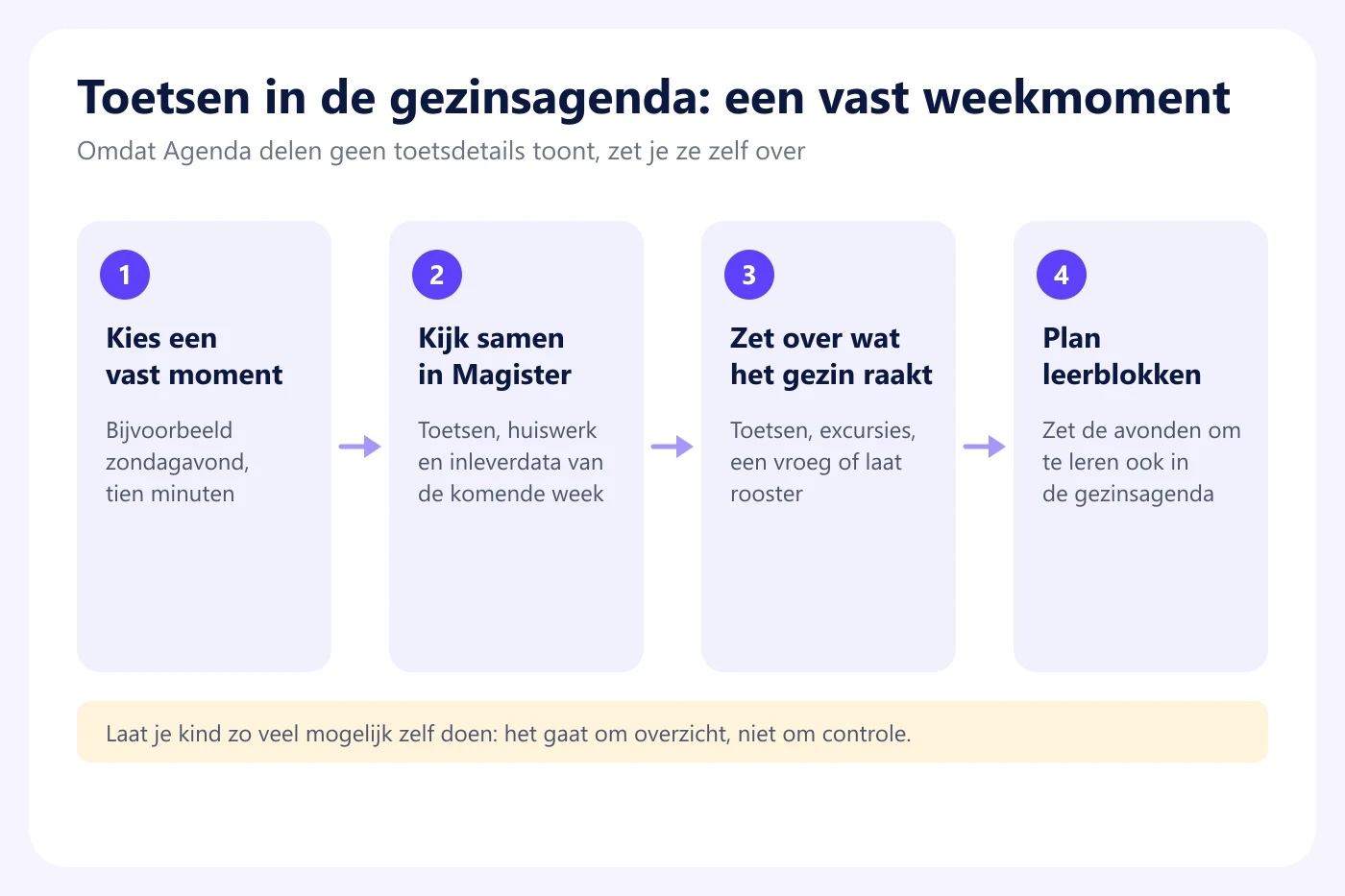
Omdat ‘Agenda delen’ alleen titels en maar drie weken toont, zet je toetsen, inleverdata en bijzondere dagen het best zelf over. Doe dat op een vast moment per week, samen met je kind, in de gezinsagenda. Zo ziet iedereen dat er donderdag een proefwerk is en woensdagavond geen training moet uitlopen.
Een automatische koppeling tussen een schoolplatform en een gezinsplanner hangt af van het platform, en bij sommige kan het voorlopig niet. Een vast weekmoment werkt altijd:
- Kies een moment: bijvoorbeeld zondagavond, tien minuten.
- Kijk samen in Magister naar de agenda van de komende week: toetsen, huiswerk, inleverdata [4].
- Zet over wat het gezin raakt: toetsen, excursies, een vroeg of laat rooster, en de avonden waarop je kind moet leren.
- Plan terug: heeft je kind een toets, zet dan ook de leerblokken in de agenda. Hoe je dat aanpakt, lees je in toetsweek planning maken met je kind.
Laat je kind zo veel mogelijk zelf doen. Het doel is niet dat jij alles controleert, maar dat het gezin weet wat eraan komt. Een weekplanner voor je gezin helpt om dat moment vast te houden.
Checklist: Magister klaarzetten aan het begin van het schooljaar
Vink aan wat je al geregeld hebt. Je ziet wat er nog openstaat en waarom het helpt. Wat je precies kunt instellen, bepaalt de school van je kind.
Wat verandert er als je kind 18 wordt?
Een leerling van 18 jaar mag zelf bepalen wie zijn of haar gegevens kan zien. Standaard zet Magister bij het bereiken van 18 jaar de toegang voor ouders en verzorgers dicht. Je kind kan toestemming geven, zodat je wel kunt blijven meekijken [2].
Bespreek dat ruim voor de verjaardag. Spreek af wat je wel en niet wilt blijven zien, en wat er gebeurt met ziekmelden en berichten van school.
Magister, co-ouderschap en twee huizen
Bij co-ouderschap willen beide ouders weten wanneer er toetsen zijn en wat school laat weten. Vraag de school hoe zij ouderaccounts regelt voor gescheiden ouders; de school bepaalt of Magister openstaat voor ouders [2]. Deel nooit een account [2].
Voor de gezinsagenda helpt het als de toetsen van de week in een agenda staan die beide ouders zien. Dan weet de ouder bij wie het kind die week is, ook dat er gestudeerd moet worden. Meer over afspraken tussen twee huizen lees je in co-ouderschap organiseren. Hoe je een gedeelde agenda opzet, staat in Google Agenda delen met je gezin.
Conclusie
Magister voor ouders geeft inzicht in roosters, huiswerk, verzuim en resultaten, maar de school bepaalt hoeveel je ziet. Regel je account via de school, stel 2FA in, en kijk welke functies bij jullie aan staan.
Voor de gezinsagenda is ‘Agenda delen’ een begin: het rooster van drie weken komt in je eigen agenda. Toetsen en huiswerk zet je op een vast weekmoment zelf over, samen met je kind. Wil je schoolafspraken, sport en werk van het hele gezin op een plek zien, op je telefoon en op een tablet aan de muur? Meld je aan voor de wachtlijst op familieapp.eu.
Veelgestelde vragen
Hoe krijg ik een Magister-ouderaccount?
Via de school van je kind. De school bepaalt of Magister openstaat voor ouders en verzorgers; neem contact op met de school als je geen account hebt.
Ik ben mijn wachtwoord kwijt. Wat nu?
De school van je kind kan het opnieuw verstrekken.
Kan ik mijn kind ziek melden via Magister?
Ja, in de Magister-app, als de school van je kind die functie gebruikt.
Waarom zie ik geen huiswerk of cijfers?
De school bepaalt welke functies ouders kunnen gebruiken. In de zomervakantie zetten veel scholen Magister ook helemaal dicht. Vraag het na bij de school.
Hoe zet ik het rooster van mijn kind in Google Agenda?
Via 'Agenda delen' in de webversie van Magister maak je een iCalendar-link. In Google Agenda op het web voeg je die toe via 'Agenda toevoegen' en 'Via URL'.
Zie ik toetsen en huiswerk in mijn eigen agenda?
Nee. Van gedeelde agenda-items toont Magister alleen de titel, zonder huiswerk en toetsdetails, en alleen voor de huidige week en de twee weken erna. Toetsen zet je zelf over.
Wat gebeurt er als mijn kind 18 wordt?
Standaard sluit Magister dan de toegang voor ouders. Je kind kan toestemming geven zodat je kunt blijven meekijken.
Kan ik pushmeldingen uitzetten?
De school stelt in of er pushmeldingen komen bij wijzigingen. Wil je ze niet, dan zet je ze uit op je eigen telefoon.
Bronnen
- [1]Magister, Magister voor ouders: magister.nl
- [2]Magister, Support en veelgestelde vragen: magister.nl
- [3]Magister Service, Agenda delen: service.magister.nl
- [4]Magister Service, Agenda: service.magister.nl