Ouderlijk toezicht iPhone en Android: zo stel je het in
De nieuwe telefoon ligt klaar. Met Schermtijd of Family Link bepaal je vooraf wat je kind ermee kan, in een avond.

De nieuwe telefoon ligt ingepakt klaar, en jij vraagt je af wat je kind er straks allemaal mee kan. Ouderlijk toezicht instellen klinkt technisch, maar het zijn een handvol vaste stappen, als je weet waar de menu’s zitten.
Laatst bijgewerkt: 29 september 2026
Snel antwoord: Ouderlijk toezicht op een iPhone stel je in via ‘Schermtijd’ in de Instellingen-app, voor een kind dat in jouw gezinsgroep van ‘Delen met gezin’ zit. Op Android gebruik je de Family Link-app van Google. Met allebei plan je schermvrije tijd, zet je limieten op apps en keur je downloads goed [1][2].
Samenvatting in het kort
- Op de iPhone regel je ouderlijk toezicht via ‘Schermtijd’, gekoppeld aan ‘Delen met gezin’ [1].
- Voor kinderen onder de 13 jaar maken ouders het Apple Account aan; de leeftijdsgrens verschilt per land [3].
- Op Android gebruik je Google Family Link; op een iPhone of iPad van je kind werkt Family Link niet [2].
- Een eigen Google-account zonder toezicht mag in Nederland vanaf 16 jaar en in België vanaf 13 jaar [4].
- Met beide systemen plan je schermvrije tijd, stel je limieten in en keur je apps goed.
- Techniek alleen is niet genoeg: een toegangscode die je kind niet kent en een eerlijk gesprek horen erbij.
Hoe werkt ouderlijk toezicht op de iPhone?
Ouderlijk toezicht op de iPhone is de verzamelnaam voor de functies binnen ‘Schermtijd’ en ‘Delen met gezin’. Je kind heeft een eigen Apple Account in jouw gezinsgroep, en vanaf je eigen iPhone plan je apparaatvrije tijd, stel je limieten in voor apps, beheer je wie contact mag opnemen en blokkeer je apps, websites en aankopen [1].
Wat je met ‘Schermtijd’ voor een kind kunt doen, volgens Apple [1]:
- Apparaatvrije tijd inplannen: schema’s voor schooldagen of het weekend.
- Limieten voor appgebruik: een tijdslimiet voor bepaalde apps of appcategorieën, zoals Berichten of Games.
- ‘Communicatielimieten’: beperken met wie je kind op bepaalde momenten van de dag kan communiceren.
- Apps, downloads, websites en aankopen blokkeren.
- Schermafstand: helpt om vermoeide ogen te beperken.
- Een toegangscode voor schermtijd: zonder die code kan niemand de instellingen wijzigen.
- ‘Communicatieveiligheid’: toont een waarschuwing als er naakt in beelden of video’s wordt gedetecteerd.
‘Communicatieveiligheid’ staat na het configureren van ‘Schermtijd’ standaard aan voor kinderen jonger dan 18 jaar; die leeftijd varieert per land of regio [1].
Ouderlijk toezicht op de iPhone instellen: stap voor stap
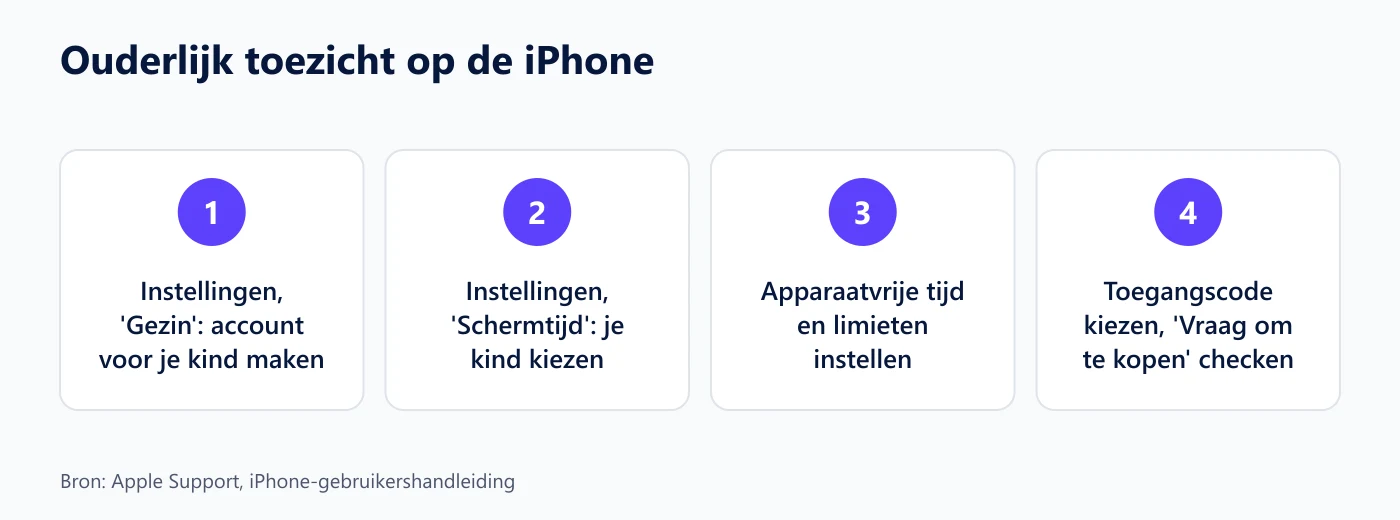
Eerst maak je een kindaccount aan in ‘Delen met gezin’, daarna stel je vanaf je eigen iPhone ‘Schermtijd’ in voor dat kind. Je hoeft het toestel van je kind daarvoor niet in handen te hebben. Hieronder de stappen met de menunamen zoals Apple ze in het Nederlands gebruikt [1][3].
Stap 1: maak een Apple Account voor je kind. Ouders of voogden moeten een Apple Account aanmaken voor kinderen onder de 13 jaar; leeftijdsvereisten verschillen per land of regio [3]. Ga op de iPhone van het gezinshoofd naar Instellingen, tik op ‘Gezin’, dan op ‘Voeg gezinslid toe’, dan op ‘Maak account voor kind aan’ en op ‘Ga door’. Vul de naam en de juiste geboortedatum in [3].
Stap 2: open ‘Schermtijd’ voor je kind. Ga naar de Instellingen-app, tik op ‘Schermtijd’, scrol omlaag en selecteer je kind onder ‘Gezin’ [1].
Stap 3: plan apparaatvrije tijd. Stel een schema in voor schooldagen en een ander voor het weekend. Let op: als Berichten niet altijd is toegestaan, kan je kind tijdens apparaatvrije tijd mogelijk geen berichten sturen of ontvangen, ook niet naar alarmnummers en contactpersonen [1]. Bespreek dat vooraf.
Stap 4: stel limieten in voor appgebruik. Kies een app of een categorie, zoals Games, en een tijdslimiet per dag [1]. Heeft je kind gezondheids- of toegankelijkheidsapps nodig, controleer dan of die bij de toegestane apps staan [1].
Stap 5: stel ‘Communicatielimieten’ in. Daar bepaal je met wie je kind op bepaalde momenten kan communiceren. Met ‘Beheer de contacten van [naam kind]’ kun je ook de contactpersonen van je kind bekijken en wijzigen, als je kind dat verzoek op het eigen toestel goedkeurt [1].
Stap 6: kies een toegangscode voor schermtijd. Kies een code die je kind niet kent. Heb je ‘Schermtijd’ via ‘Delen met gezin’ op je eigen toestel ingesteld en ben je de code vergeten, dan zet je hem opnieuw met de toegangscode van je toestel of met Touch ID of Face ID [1].
Stap 7: controleer ‘Vraag om te kopen’. Daarmee keur je goed welke apps je kind downloadt en koopt. Het staat standaard aan voor kinderen jonger dan 13 jaar [5].
Vraagt je kind om extra schermtijd, dan keur je dat goed of af in de Berichten-app of in Instellingen bij ‘Schermtijd’ [1].
Ouderlijk toezicht op Android met Google Family Link
Google Family Link is de app waarmee je als ouder toezicht houdt op een Android-toestel of Chromebook van je kind. Je maakt er een Google-account mee voor een kind jonger dan 13 jaar (of de minimumleeftijd in je land), of je voegt toezicht toe aan een bestaand account. Daarna beheer je apps, schermtijd en locatie vanaf je eigen telefoon [2].
Wat Family Link kan [2]:
- Bepalen welke apps je kind mag downloaden of kopen, apps blokkeren of toestaan en app-rechten wijzigen.
- Bedtijden en dagelijkse schermlimieten instellen, en zien hoeveel tijd je kind aan apps besteedt.
- De locatie van het Android-toestel van je kind bekijken.
- Niet-gezinsvriendelijke content op Google Play beperken.
Wat Family Link niet kan: op iPhones, iPads en computers die geen Chromebook zijn, kan geen toezicht worden gehouden met Family Link [2]. Heeft je kind een iPhone, dan gebruik je ‘Schermtijd’ van Apple.
Vereisten [2]:
- Jij bent 18 jaar of ouder, hebt een Google-account en woont in hetzelfde land als je kind.
- De Family Link-app draait op jouw Android-toestel (6.0+), iPhone of iPad (iOS 16+).
- Je kind heeft een Android-toestel (6.0+), een Chromebook of een compatibel Fitbit-apparaat.
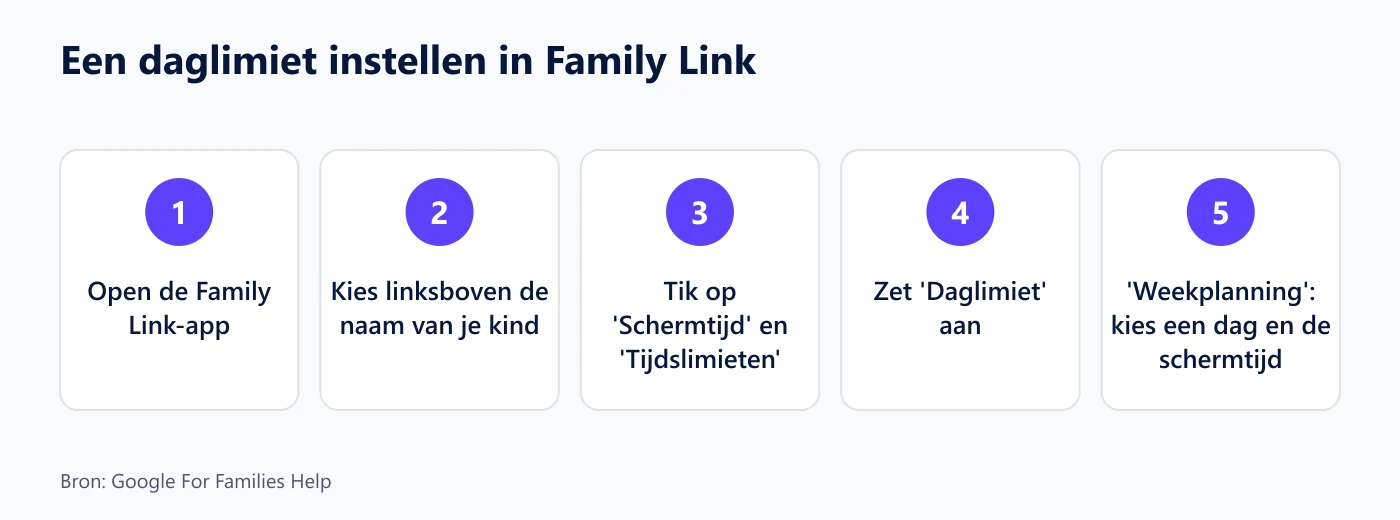
Een daglimiet instellen [2][6]:
- Open de Family Link-app.
- Selecteer linksboven de naam van je kind.
- Tik op ‘Schermtijd’ en dan op ‘Tijdslimieten’.
- Zet ‘Daglimiet’ aan.
- Tik op ‘Weekplanning’, kies een dag en vul in hoeveel schermtijd is toegestaan.
Limieten kun je instellen op toestellen met Android 7 of hoger, en voor systeem-apps kun je geen app-limieten instellen [6]. Een daglimiet geldt voor elk Android-toestel en elke Chromebook die je kind gebruikt [6]. Op het toestel van je kind zelf vind je de instellingen onder Instellingen, bij ‘Digitaal welzijn en ouderlijk toezicht’ (Android 8.1 en hoger) [6].
Checklist ouderlijk toezicht: iPhone of Android
Kies het toestel van je kind en vink af wat al staat. Je ziet meteen welke stappen nog open staan, in de volgorde waarin je ze het best doet.
Vanaf welke leeftijd mag je kind een eigen account?
Voor een eigen Google-account zonder toezicht verschilt de minimumleeftijd per land: in Nederland is dat 16 jaar, in België geldt de algemene grens van 13 jaar [4]. Bij Apple maken ouders het account aan voor kinderen onder de 13 jaar, met leeftijdsvereisten die per land of regio verschillen [3].
| Land | Eigen Google-account beheren vanaf |
|---|---|
| Nederland | 16 jaar |
| België | 13 jaar (België staat niet in de lijst met uitzonderingen) |
Bron: Google [4]
Voor jongere kinderen maak jij het account aan met Family Link. Heeft je kind de minimumleeftijd van zijn of haar land bereikt, dan kan het het eigen account beheren [4]. Zet die datum in je agenda: dan is het tijd voor een nieuw gesprek over wat jullie afspreken.
Twijfel je nog over het moment voor een eerste telefoon? Lees eerst de eerste smartphone voor je kind. En voor de vraag hoeveel schermtijd past bij welke leeftijd: schermtijd voor kinderen.
Wat ouderlijk toezicht niet oplost
Ouderlijk toezicht is een hulpmiddel, geen vervanging voor afspraken. Een kind dat een limiet echt wil omzeilen, vindt vroeg of laat een weg, al is het met de telefoon van een vriend. Instellingen werken het best als je kind weet waarom ze er zijn en wat de afspraak is, en als jullie ze samen bijstellen naarmate je kind ouder wordt.
Wat helpt:
- Vertel wat je instelt. Heimelijk instellen werkt averechts als je kind het ontdekt. Zeg liever: “Games tot een uur per dag, dat is de afspraak.”
- Bouw ruimte in voor een vraag. Het verzoek om extra schermtijd is een gespreksmoment, geen zwakte.
- Schaal mee met de leeftijd. Een jong kind krijgt vooral apparaatvrije tijd en goedgekeurde apps; een tiener krijgt limieten per categorie en meer eigen verantwoordelijkheid.
- Beloon wat goed gaat. Een beloningssysteem kan helpen om nieuwe gewoontes vol te houden, lees meer in beloningssystemen voor kinderen.
Ouderlijk toezicht en de gezinsplanning: twee aparte dingen
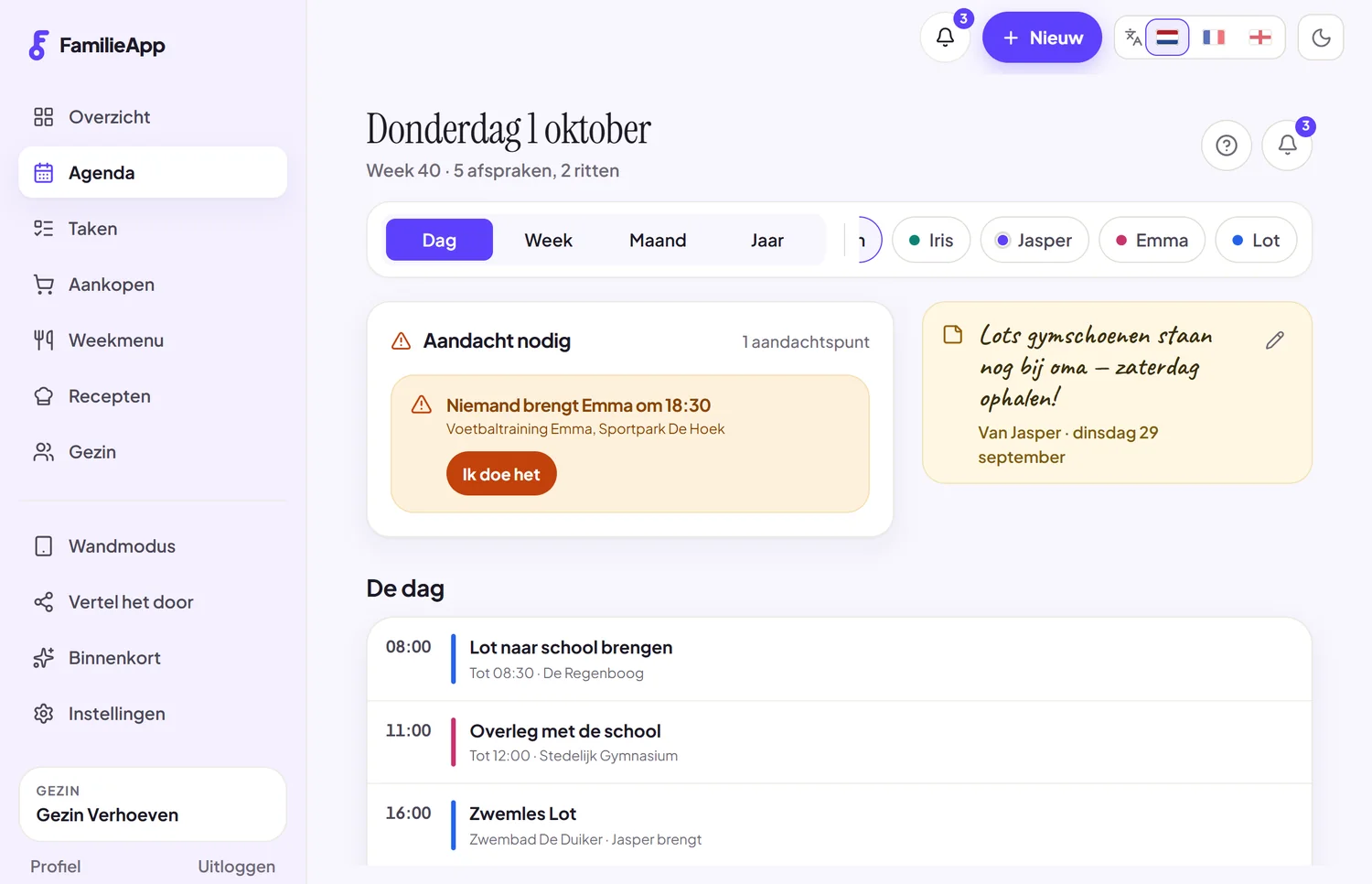
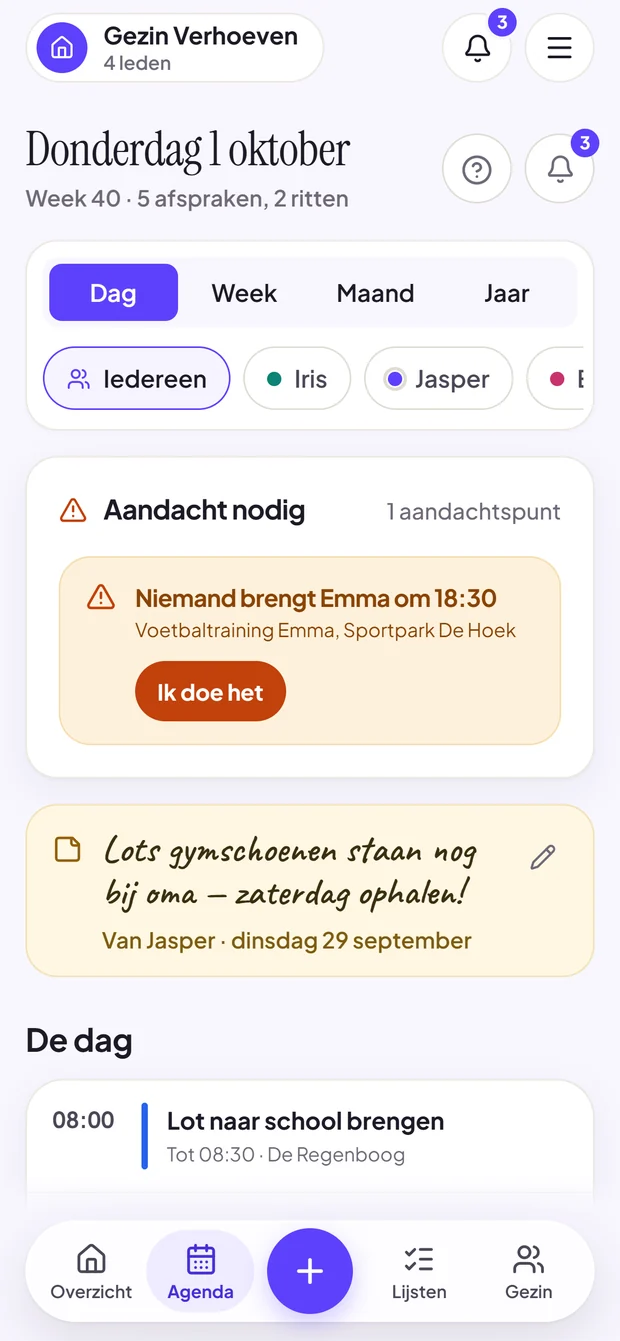
Ouderlijk toezicht regel je bij Apple of Google. De afspraken van het gezin, zoals wie wanneer de telefoon inlevert, de schoolagenda en de sporttraining, regel je ergens anders. Die twee vullen elkaar aan: de instellingen bewaken de grens, het gedeelde overzicht zorgt dat iedereen weet wat er die week staat.
Bij co-ouderschap of in een samengesteld gezin wordt dat belangrijker, omdat de regels in twee huizen moeten kloppen. Meer daarover in co-ouderschap organiseren en het samengestelde gezin.

Conclusie
Ouderlijk toezicht op de iPhone regel je met ‘Schermtijd’ en ‘Delen met gezin’, op Android met Google Family Link. De instellingen zijn in een avond gedaan: kindaccount, apparaatvrije tijd, limieten, toegangscode. Het echte werk is het gesprek erover, en dat stel je bij naarmate je kind ouder wordt.
De afspraken zelf, wie wanneer wat mag en wat er deze week op de planning staat, zet je op één plek voor het hele gezin. Daarvoor bouwen we een familie app als FamilieApp. Meld je aan voor de wachtlijst.
Veelgestelde vragen
Hoe stel ik ouderlijk toezicht in op de iPhone van mijn kind?
Maak eerst een kindaccount in 'Delen met gezin' via Instellingen, 'Gezin', 'Voeg gezinslid toe'. Ga daarna in de Instellingen-app naar 'Schermtijd', scrol omlaag en kies je kind onder 'Gezin'. Daar plan je apparaatvrije tijd, stel je limieten in en kies je een toegangscode.
Hoe werkt Family Link?
Met de Family Link-app op je eigen telefoon maak je een Google-account voor je kind of voeg je toezicht toe aan een bestaand account. Daarna beheer je apps, bedtijden, dagelijkse schermlimieten en zie je de locatie van het Android-toestel van je kind.
Werkt Family Link ook op de iPhone van mijn kind?
Nee. Op iPhones en iPads kan geen toezicht worden gehouden met Family Link. Jij kunt de Family Link-app wel op je eigen iPhone gebruiken om toezicht te houden op het Android-toestel van je kind.
Vanaf welke leeftijd mag mijn kind een eigen Google-account zonder toezicht?
In Nederland vanaf 16 jaar, in België vanaf 13 jaar. Voor jongere kinderen maken ouders het account aan met Family Link.
Tot welke leeftijd maken ouders een Apple Account aan?
Ouders of voogden moeten een Apple Account aanmaken voor kinderen onder de 13 jaar. De leeftijdsvereisten verschillen per land of regio.
Ik ben de toegangscode voor schermtijd vergeten. Wat nu?
Heb je 'Schermtijd' via 'Delen met gezin' op je eigen toestel ingesteld, dan zet je de code opnieuw met de toegangscode van je toestel of met Touch ID of Face ID. Heb je het rechtstreeks op het toestel van je kind ingesteld, dan kan dat met je Apple Account.
Kan mijn kind nog berichten sturen tijdens apparaatvrije tijd?
Alleen als Berichten altijd is toegestaan. Anders kan je kind tijdens apparaatvrije tijd of na een verlopen applimiet mogelijk geen berichten sturen of ontvangen, ook niet naar alarmnummers en contactpersonen.
Wat doet 'Communicatieveiligheid' op de iPhone?
Het toont een waarschuwing als er naakt wordt gedetecteerd in beelden of video's die je kind verstuurt of ontvangt, onder meer in Berichten en AirDrop. De analyse gebeurt op het toestel zelf. Na het configureren van 'Schermtijd' staat het standaard aan voor kinderen jonger dan 18 jaar.
Bronnen
- [1]Schermtijd voor een kind configureren op de iPhone: support.apple.com
- [2]Aan de slag met Family Link: support.google.com
- [3]Een Apple Account aanmaken voor je kind: support.apple.com
- [4]Minimumleeftijd voor Google-accounts: support.google.com
- [5]Schermtijd gebruiken om de iPhone of iPad van je kind te beheren: support.apple.com
- [6]De schermtijd van je kind beheren: support.google.com